Este manual le muestra cómo configurar Microsoft Outlook 2007 para trabajar con su cuenta de correo electrónico. También puede configurar las versiones anteriores de Microsoft Outlook utilizando la configuración que detallamos a continuación:
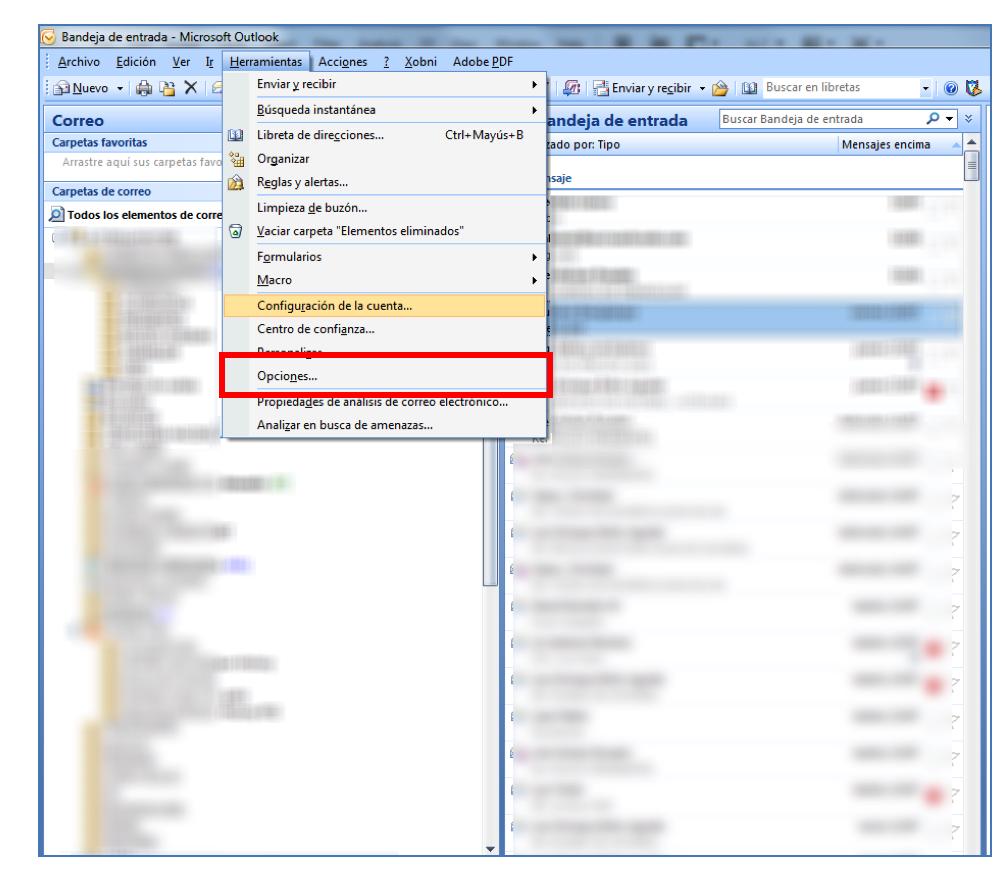
Y vaya a Herramientas ->Configuración de la cuenta
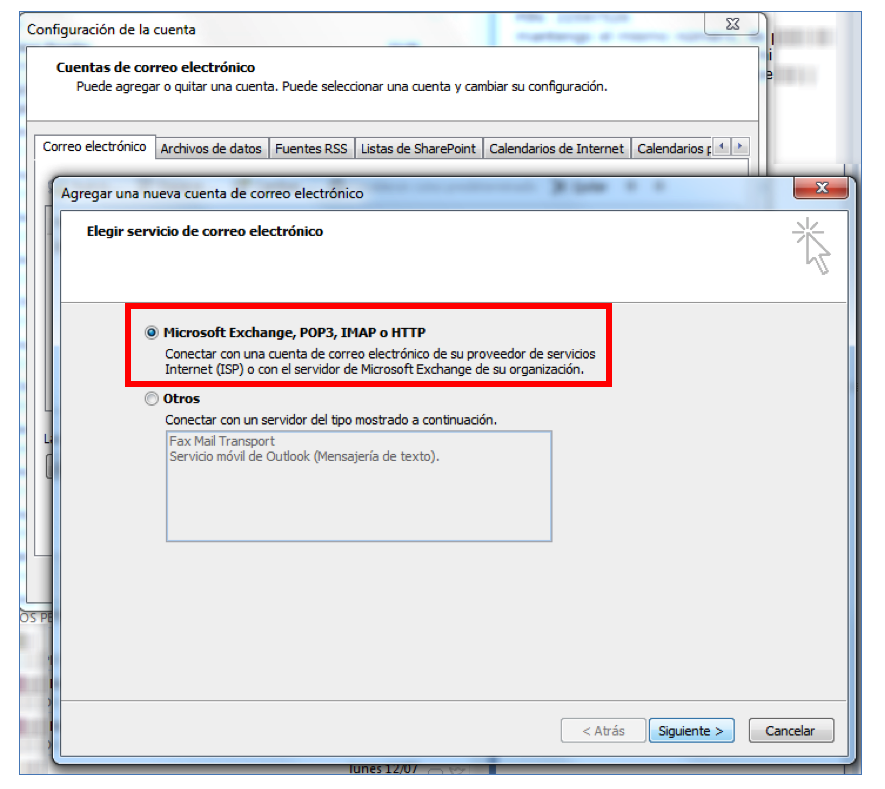
Escogemos la opción que nos indican a continuación
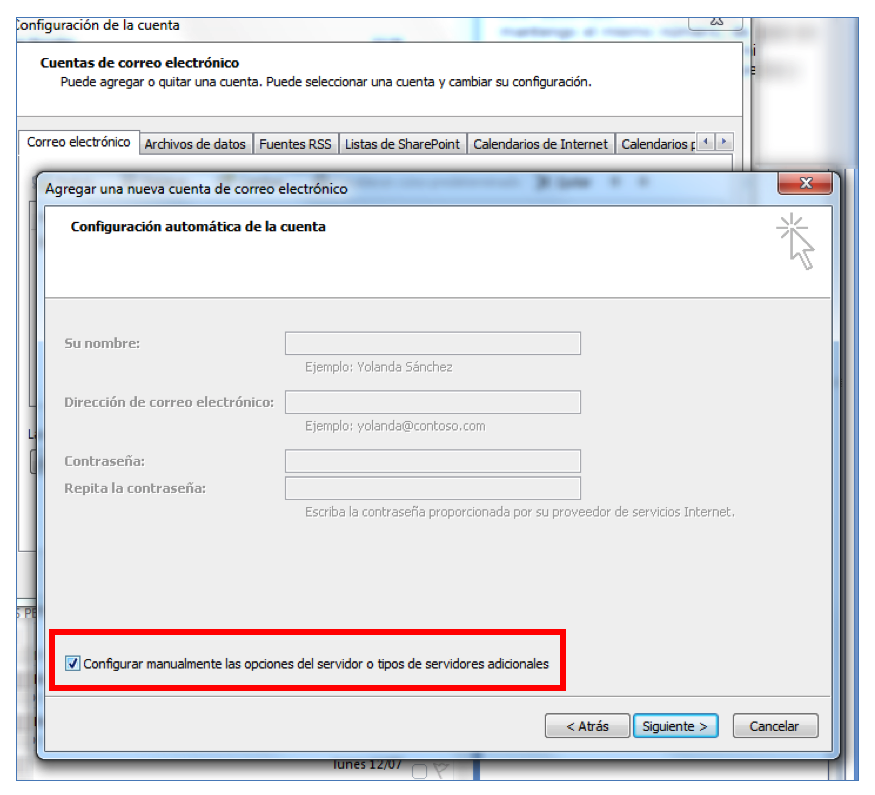
Seleccione -> Configuración manualmente las opciones del servidor o tipos de servidores adicionales.
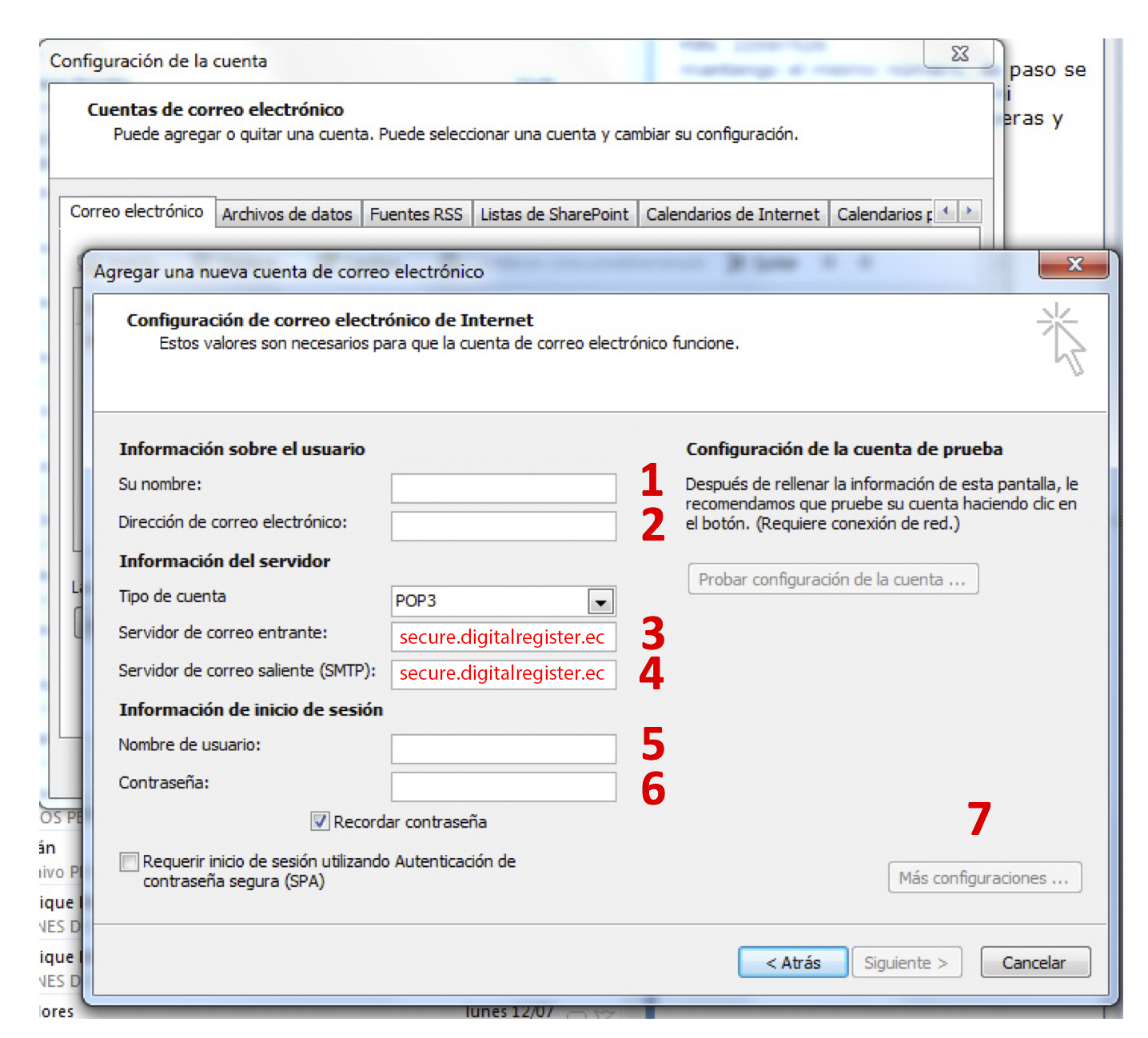
Necesitará los nombres de sus servidores de entrante y saliente. Pasos para configurar:
Escriba el nombre que aparece al enviar un correo. Ej. Jose Pérez
Tu correo electrónico. Ej. [email protected]
Servidor Entrante: secure.digitalregister.ec
Servidor Saliente: secure.digitalregister.ec
Tu correo electrónico. Ej. usuario@midominio.com
Escribe tu contraseña personal : Ej. ********
Una vez finalizado todos los pasos anteriores , dar clic en el botón MAS CONFIGURACIONES.
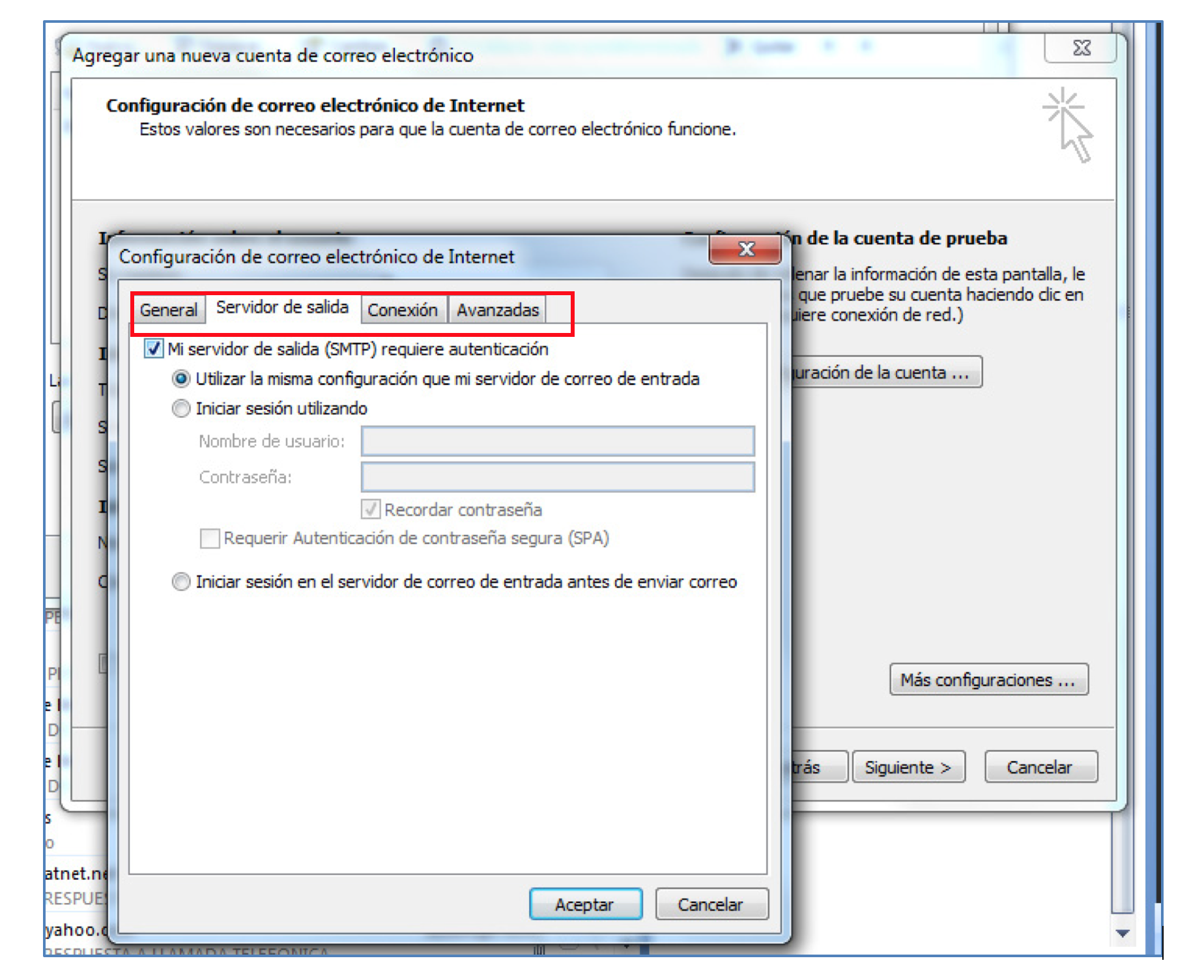
Ir a la pestaña de Servidor de Salida y dar un visto en Mi servidor de salida (SMTP) requiere autenticación.
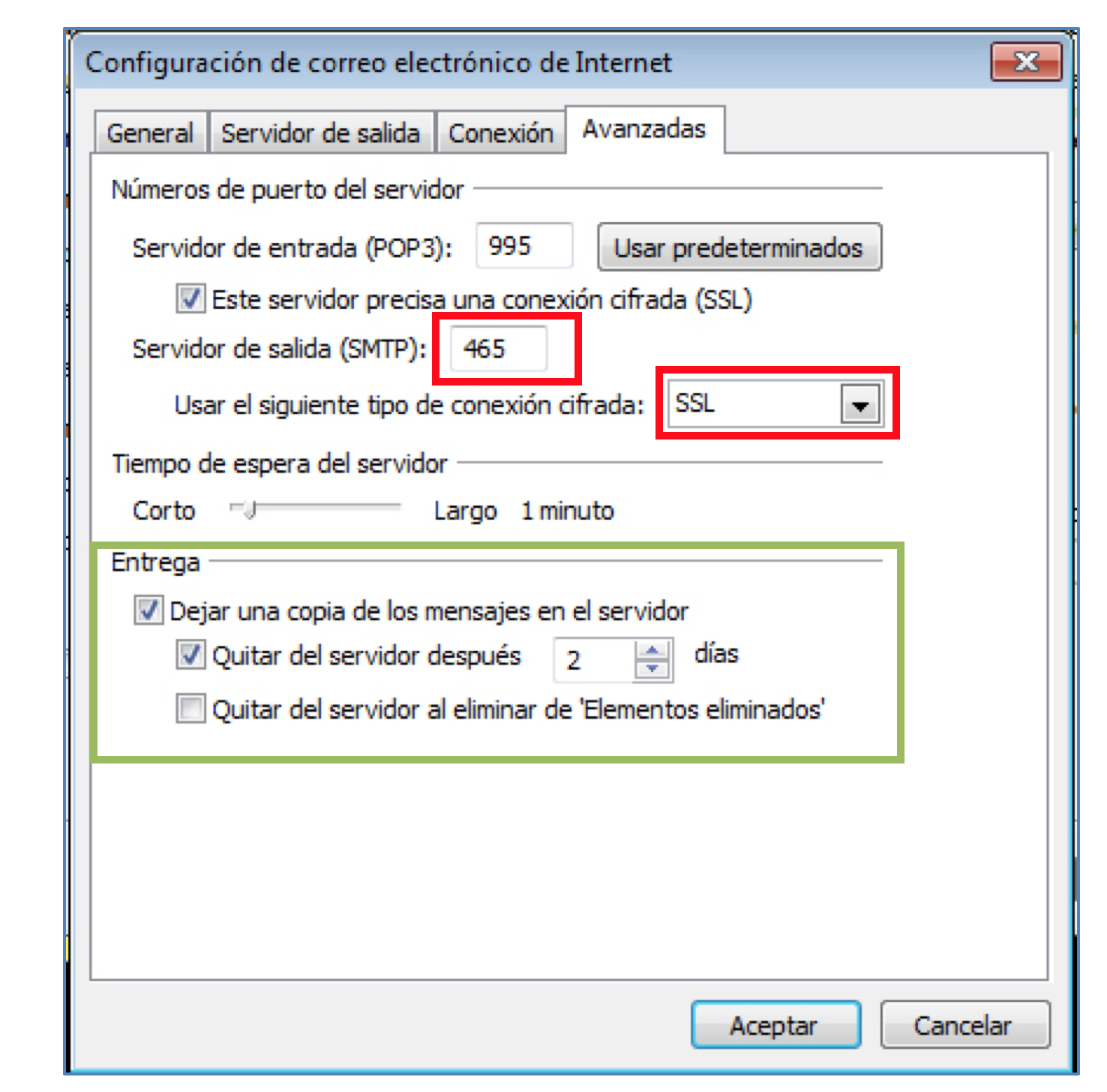
El último paso es ir a la pestaña de Avanzadas y proceder a establecer la configuración que se muestra a continuación. En la pestaña de Avanzadas y cambiar el puerto de salida.
El puerto de servidor de entrada POP3: 995
Los puertos de salida SMTP que puede usar es el : 465
Usar el siguiente tipo de conexión cifrada : SSL
Confirmar que desea usar el certificado del servidor dando clic en el botón SI.
En el caso de ser IMAP la configuración es la siguiente:
El puerto de servidor de entrada IMAP: 993
Los puertos de salida SMTP que puede usar es el : 465
Usar el siguiente tipo de conexión cifrada : SSL
Confirmar que desea usar el certificado del servidor dando clic en el botón SI.
El último paso es dar clic en el botón Aceptar y probar la configuración realizada.
Importante:
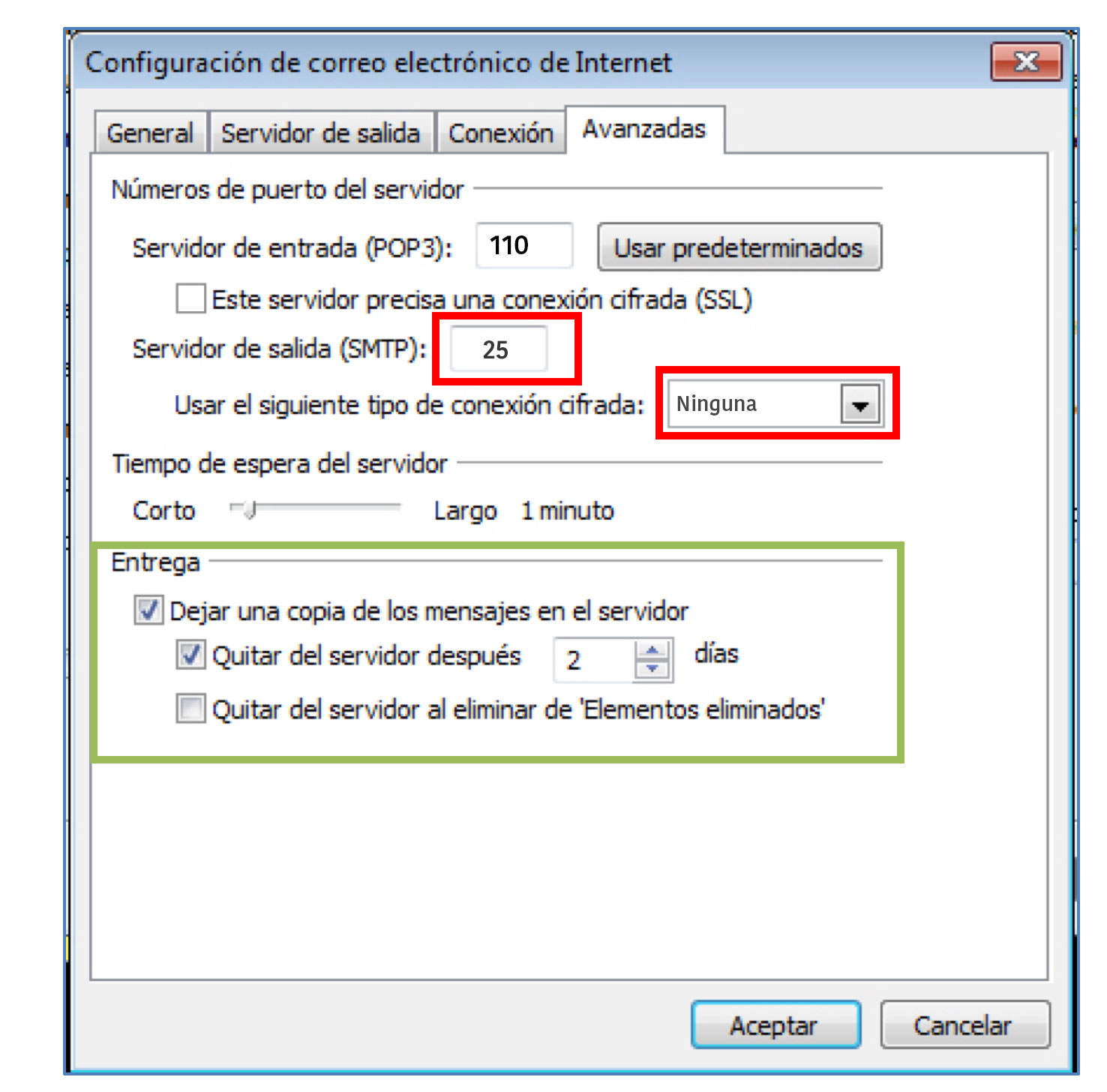
Configuración Alterna , el cual puede usar si el puerto 465 y 995 (POP3) esta bloqueado y no puede conectarse.
SERVIDOR CORREO ENTRANTE
Servidor: secure.digitalregister.ec
Puerto: 110
SSL: Quitamos el visto
SERVIDOR CORREO SALIENTE
Servidor: secure.digitalregister.ec
Puerto: 25
Usar el siguiente tipo de conexción cifrada: Ninguna
Una vez finalizado le damos clic en VOLVER A PROBAR y si todo esta correcto le damos clic en HECHO