Este manual le muestra cómo configurar Microsoft Outlook 2007 para trabajar con su cuenta de correo electrónico.
También puede configurar las versiones anteriores de Microsoft Outlook utilizando la configuración que detallamos a continuación:
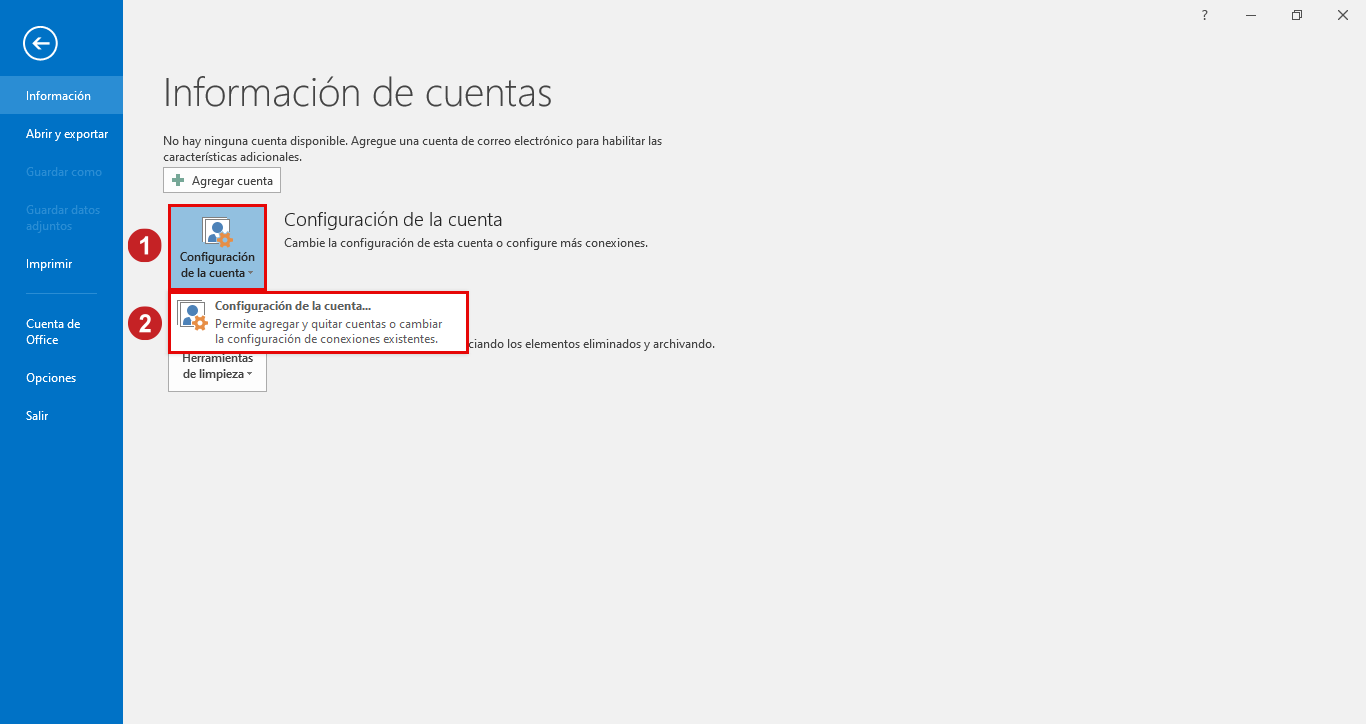
Y nos vamos en la parte superior en Archivo
Configuración de la cuenta
Configuración de la cuenta
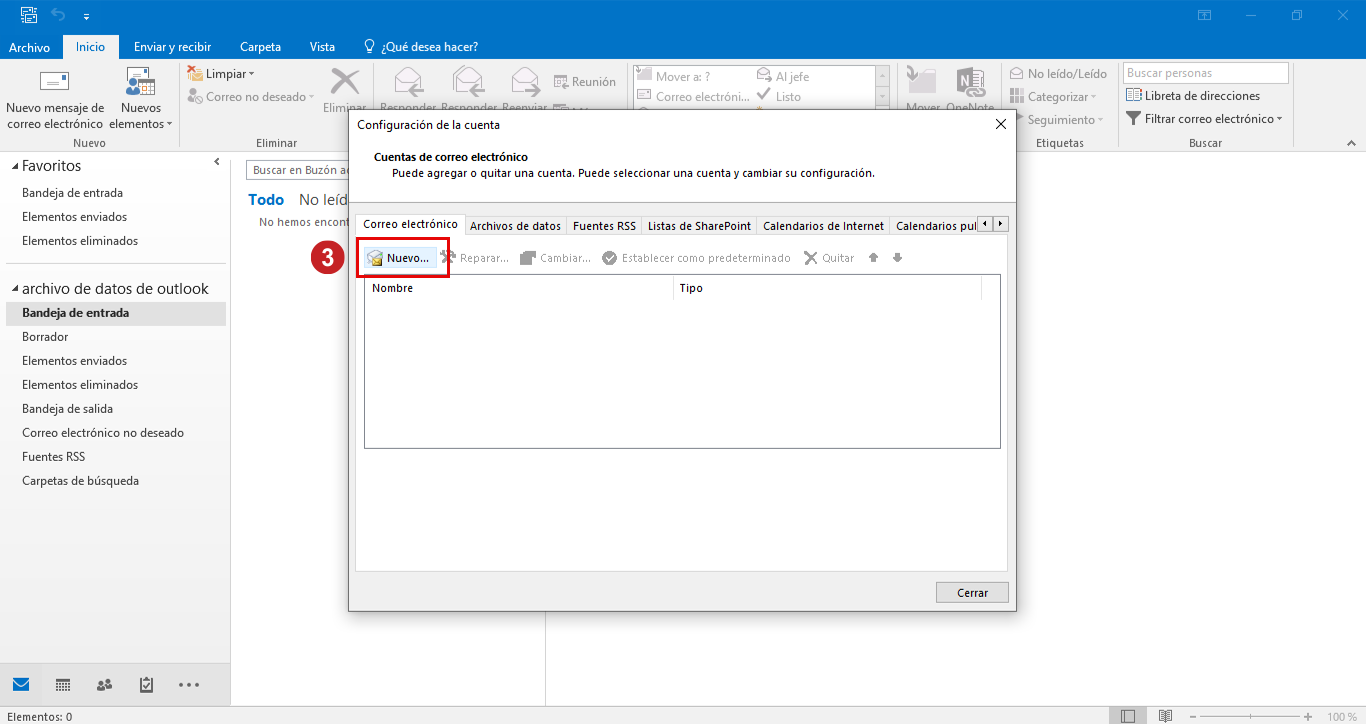
3. Damos click en Nuevo
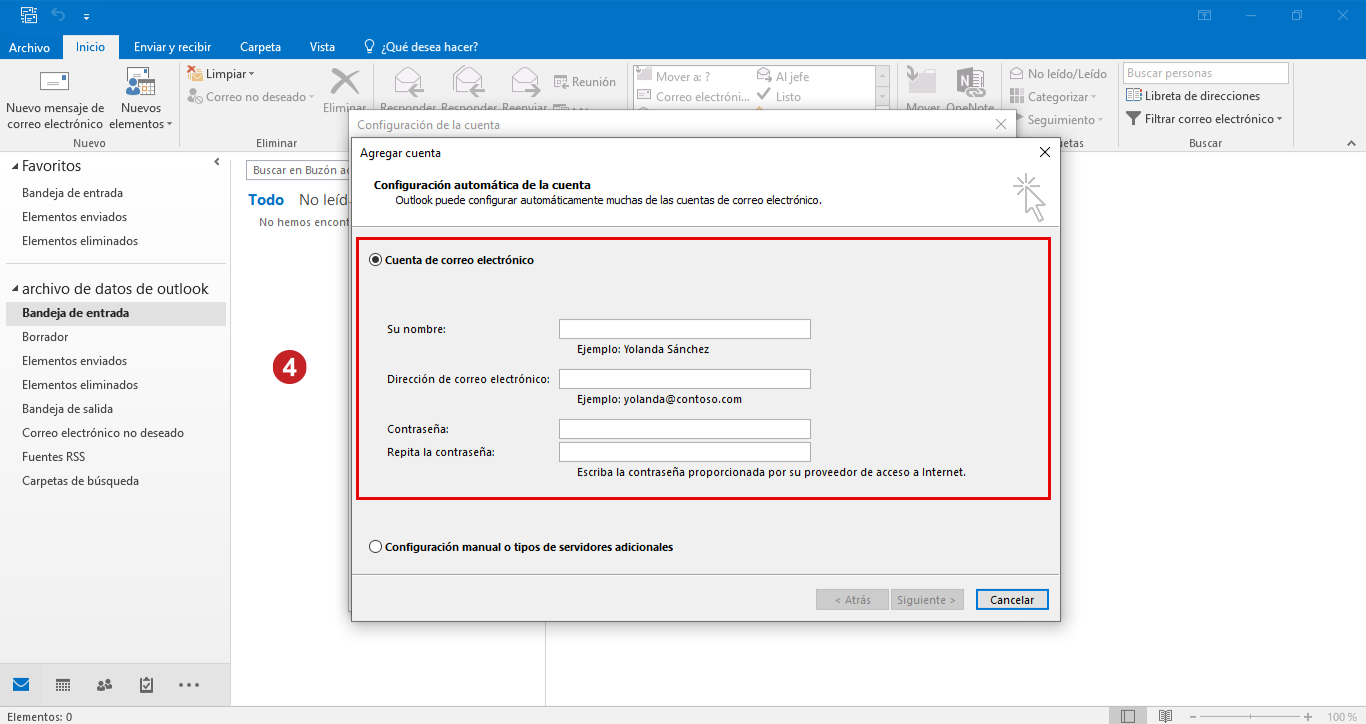
Nos solicitará la siguiente información:
Su nombre: Ejemplo Pruebas
Dirección de correo electrónico: [email protected]
Contraseña: ******
Repetir contraseña: ******
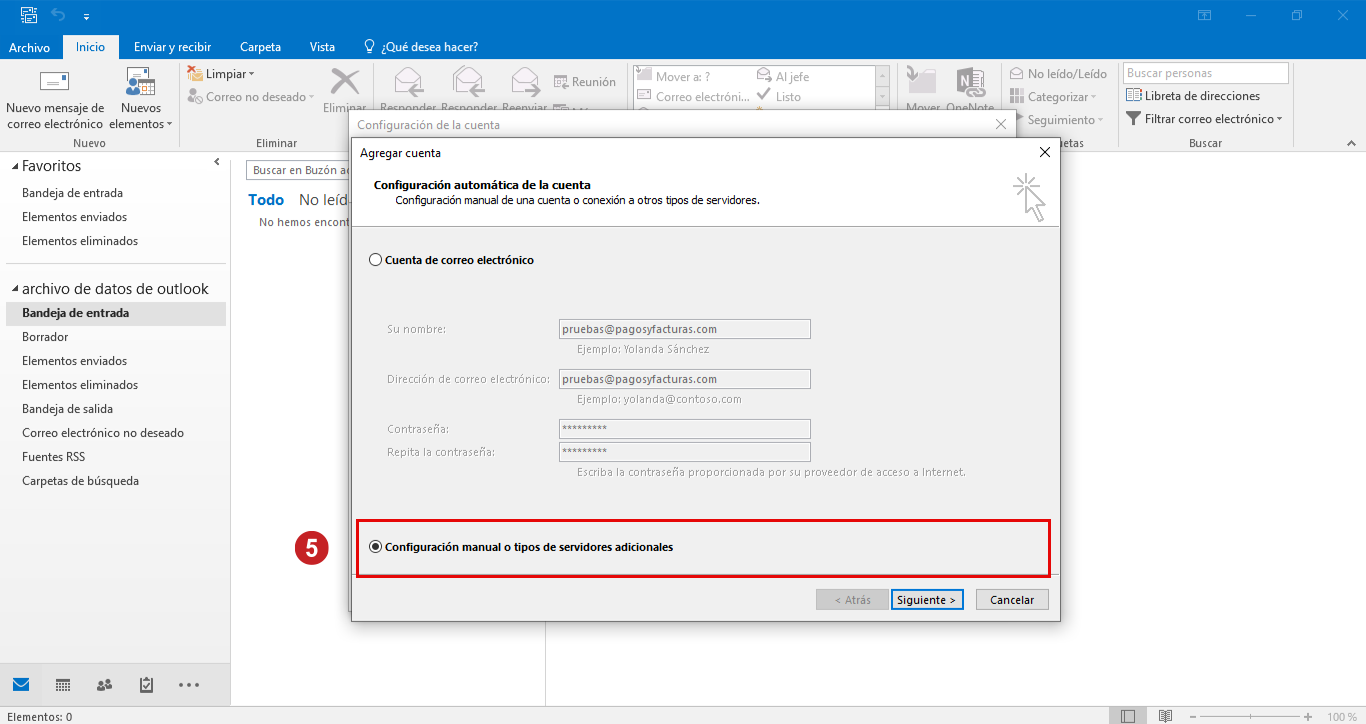
5. El quinto paso es activar Configuración manual y le damos al botón de siguiente.
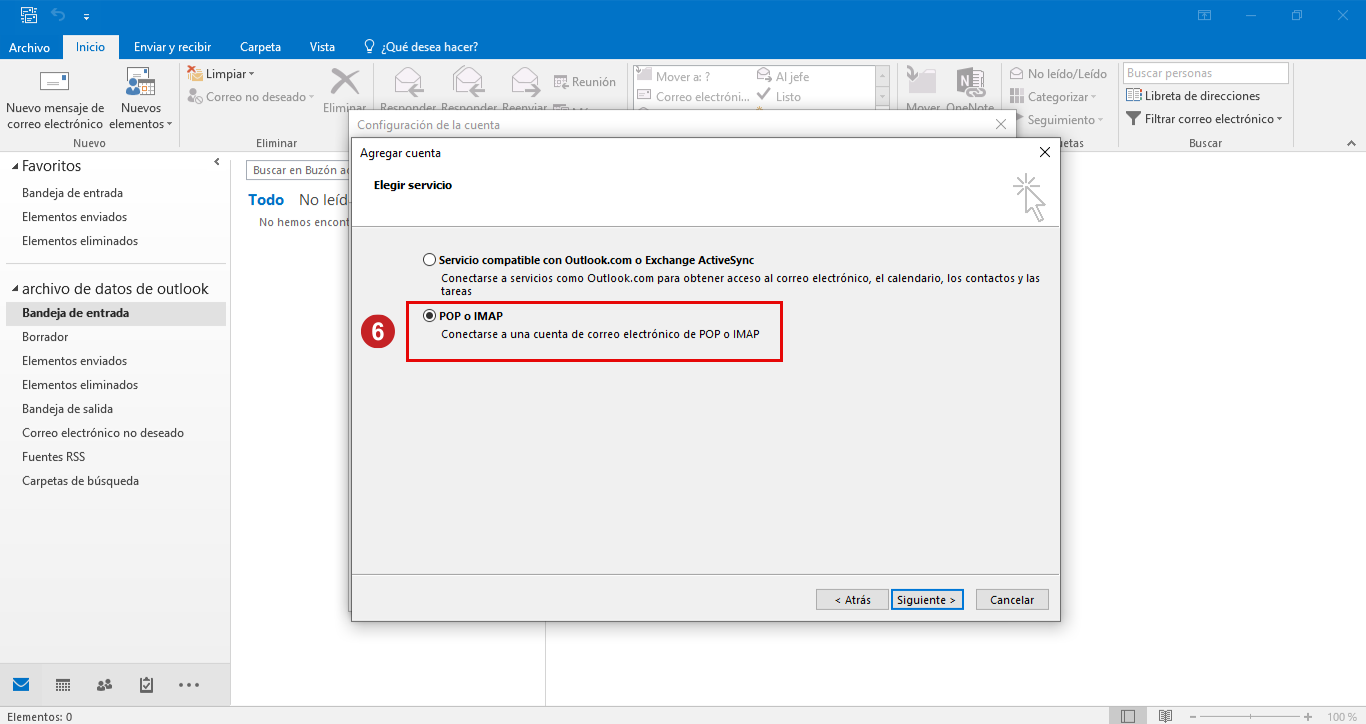
6. Elegimos la opción de POP o IMAP y le damos a siguiente.
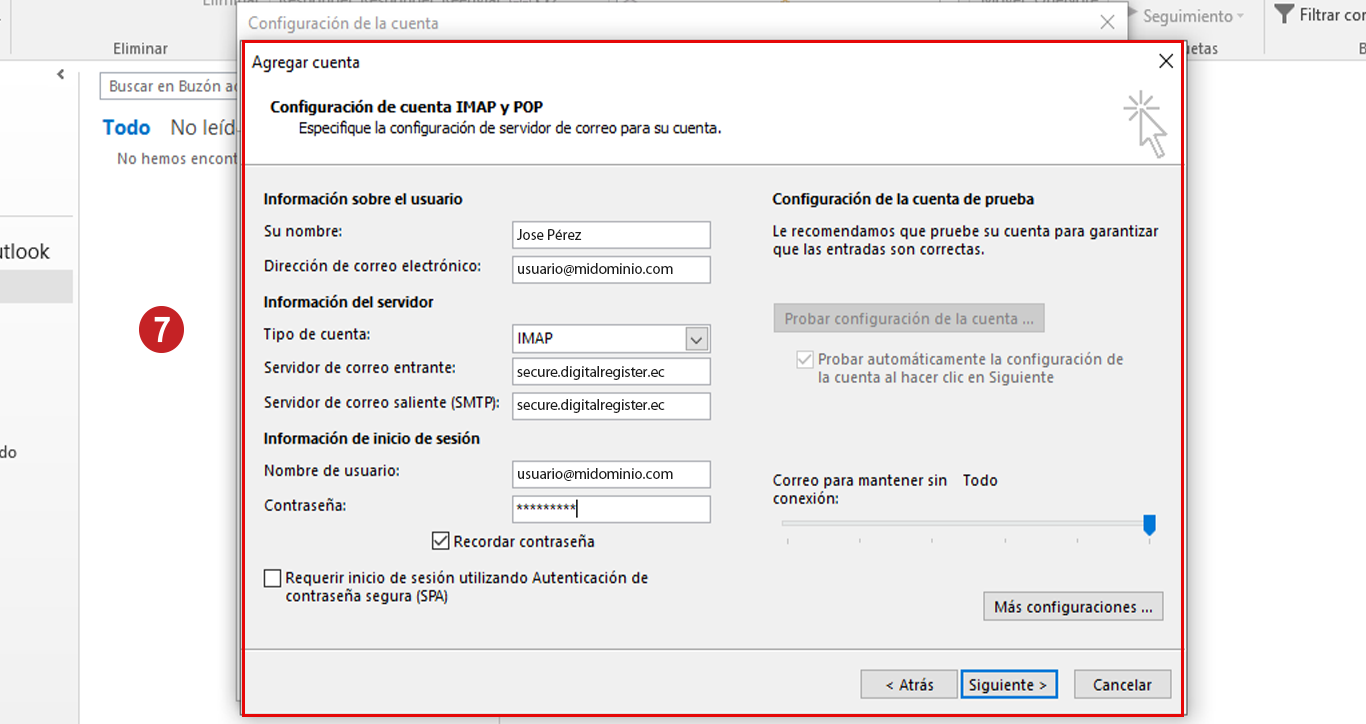
Servidor Entrante y saliente. Pasos para configurar:
Información de usuario
Su nombre: Ej. Jose Pérez
Dirección de correo electrónico: Ej. [email protected]
Información del servidor
Tipo de cuenta: IMAP
Servidor de correo Entrante: secure.digitalregister.ec
Servidor de correo Saliente: secure.digitalregister.ec
Información de inicio de sesión
Nombre de usuario: [email protected]
Contraseña: *****
Una vez finalizado todos los pasos anteriores , dar clic en el botón MAS CONFIGURACIONES.
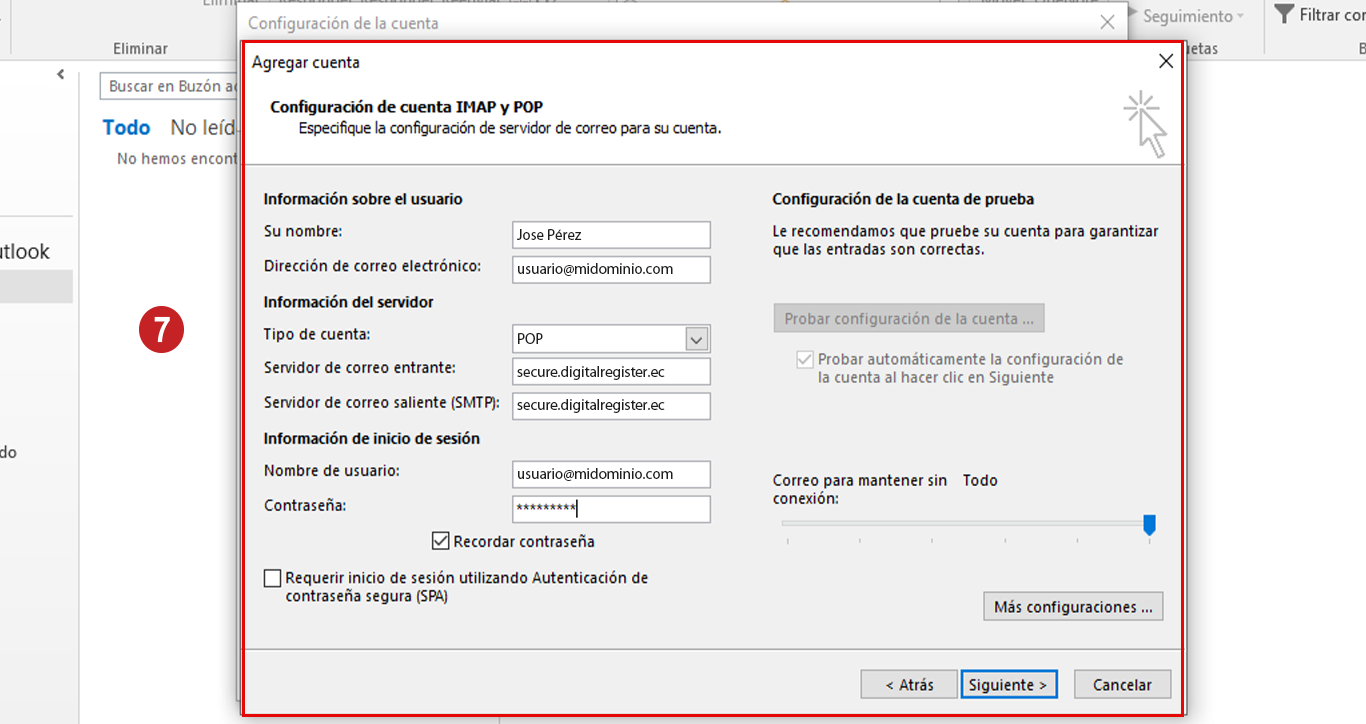
Información de usuario
Su nombre: Ej. Jose Pérez
Dirección de correo electrónico: Ej. [email protected]
Información del servidor
Tipo de cuenta: POP
Servidor de correo Entrante: secure.digitalregister.ec
Servidor de correo Saliente: secure.digitalregister.ec
Información de inicio de sesión
Nombre de usuario: [email protected]
Contraseña: *****
Una vez finalizado todos los pasos anteriores , dar clic en el botón MAS CONFIGURACIONES.
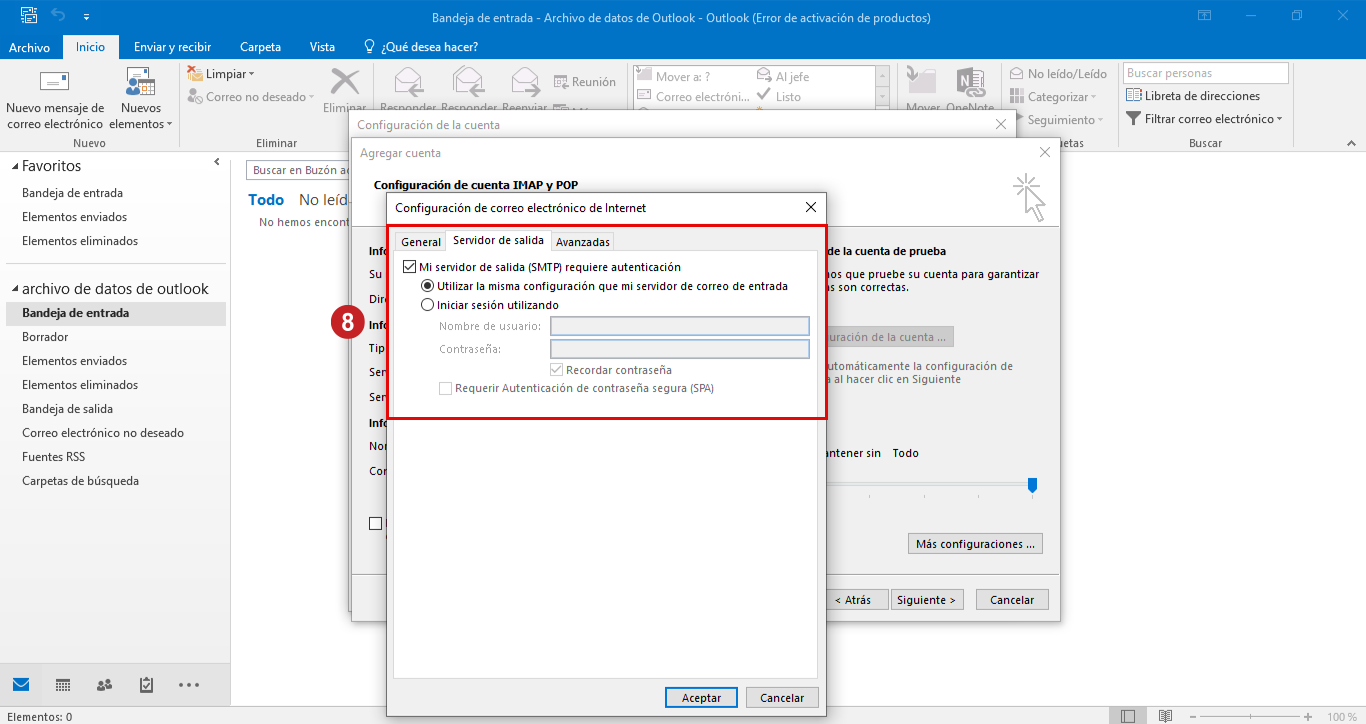
8. Nos aparece una nueva ventana con tres pestañas, nos ubicamos en la Servidor de salida y activamos "Utilizar la misma configuración que mi servidor de correo de entrada"
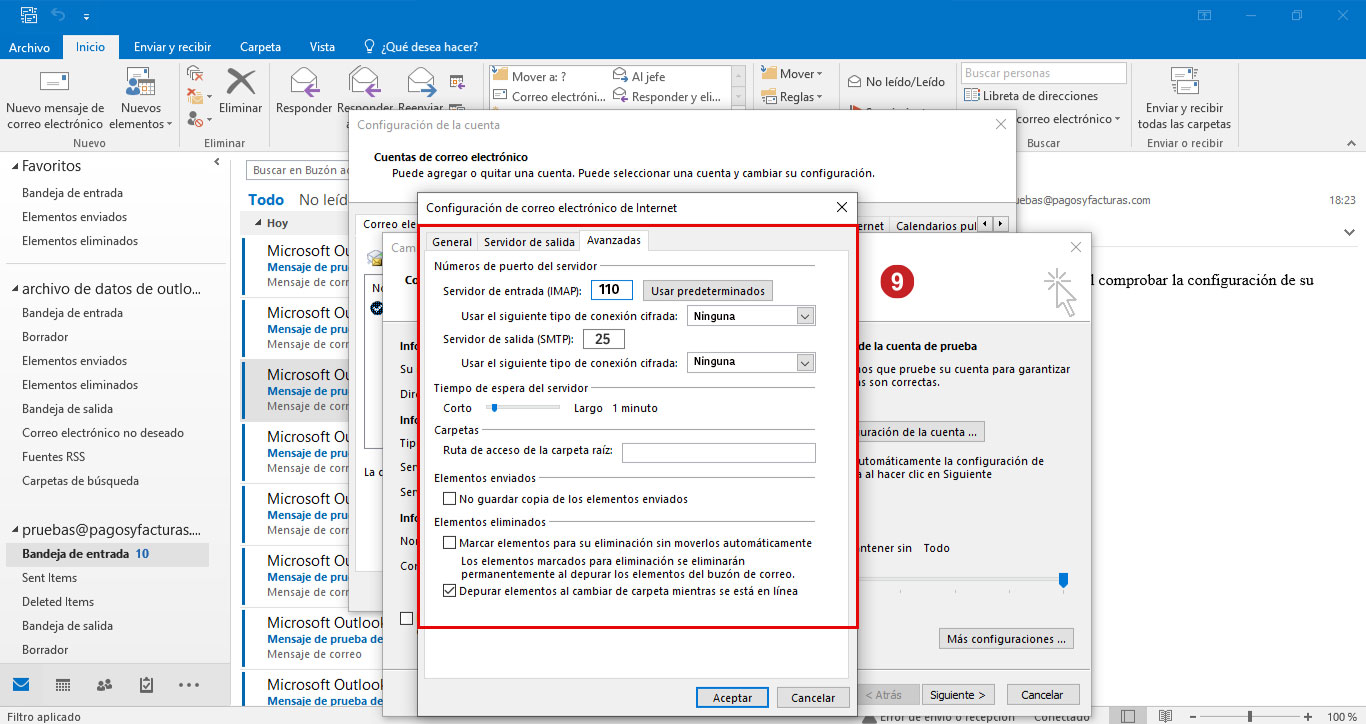
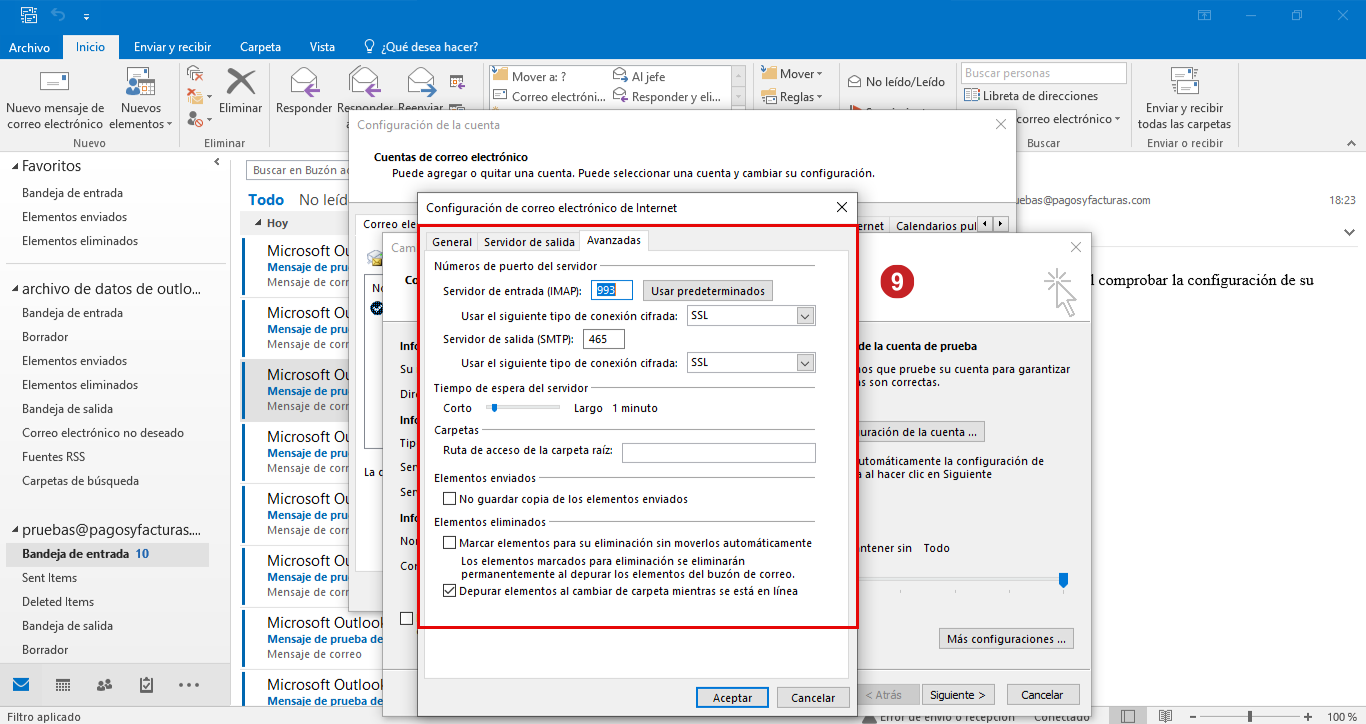
9. No vamos a la siguiente pestaña Avanzadas y configuramos con lo siguiente:
Número de puertos del servidor
Servidor de entrada (IMAP): 993
Usar el siguiente tipo de conexión cifrada: SSL
Servidor de salida (SMTP): 465
Usar el siguiente tipo de conexión cifrada: SSL
Número de puertos del servidor
Servidor de entrada (POP): 995
Usar el siguiente tipo de conexión cifrada: SSL
Servidor de salida (SMTP): 465
Usar el siguiente tipo de conexión cifrada: SSL
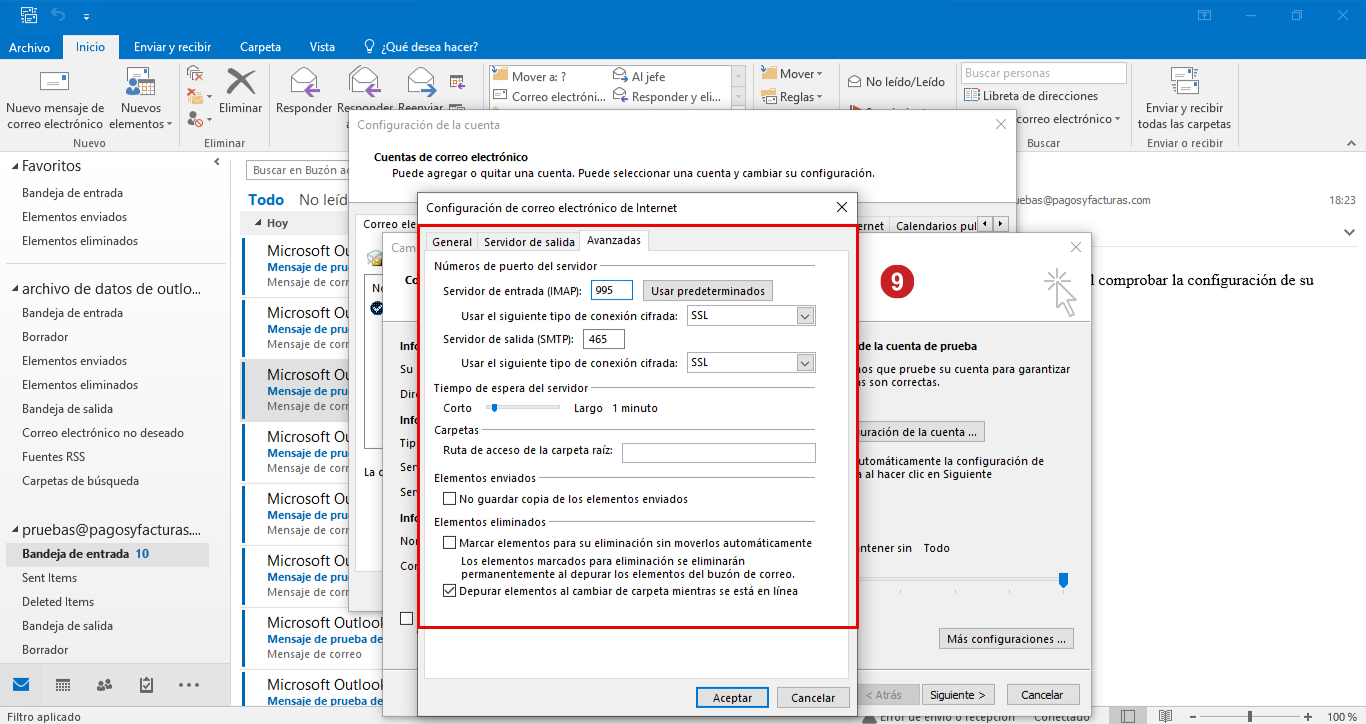
Una vez configurado le damos al botón de aceptar y luego a siguiente.
Importante:
El cual puede usar si el puerto 465 y 995 (POP3) esta bloqueado y no puede conectarse.
SERVIDOR CORREO ENTRANTE
Servidor: secure.digitalregister.ec
Puerto: 110
SSL: Ninguna
SERVIDOR CORREO SALIENTE
Servidor: secure.digitalregister.ec
Puerto: 25
SSL: Ninguna
Una vez finalizado le damos clic en VOLVER A PROBAR y si todo esta correcto le damos clic en HECHO