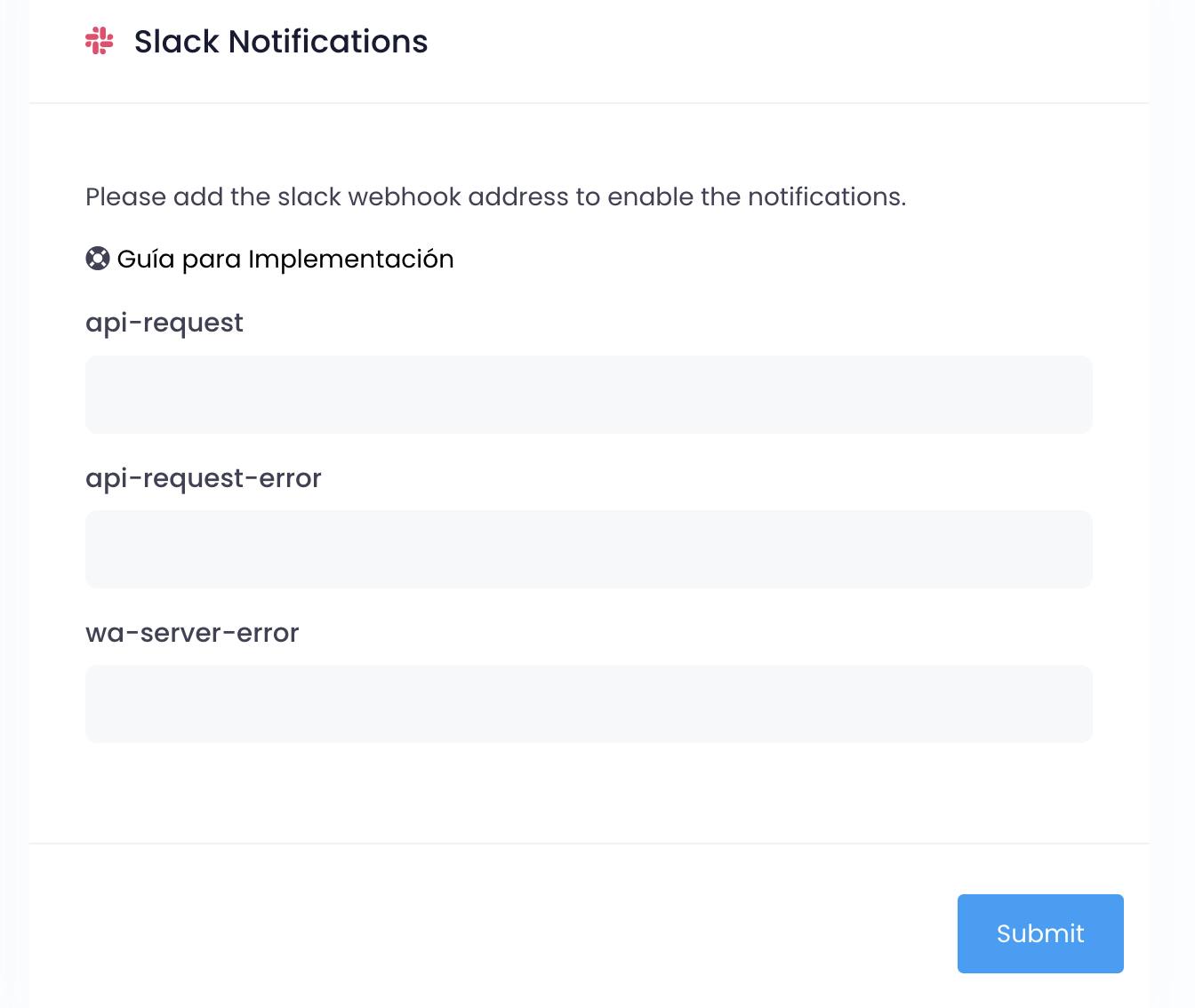
El primer paso es acceder al sitio web https://slack.com/get-started#/createnew. Ingresa un correo electrónico válido, preferiblemente uno de Gmail, para crear tu cuenta.
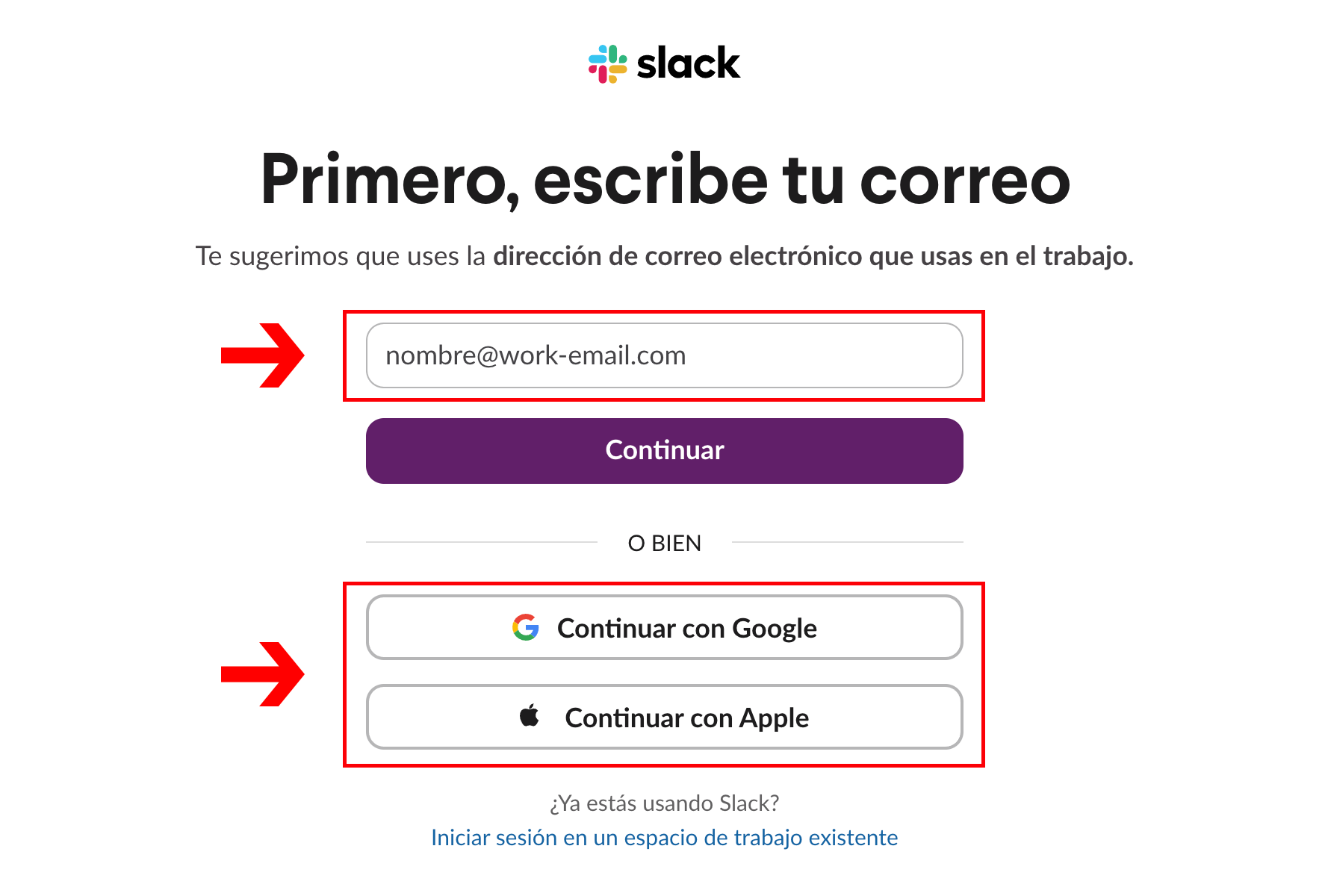
Una vez que ingreses el correo electrónico, el sistema te enviará un código de verificación. Deberás ingresar este código en la siguiente pantalla para validar tu cuenta.
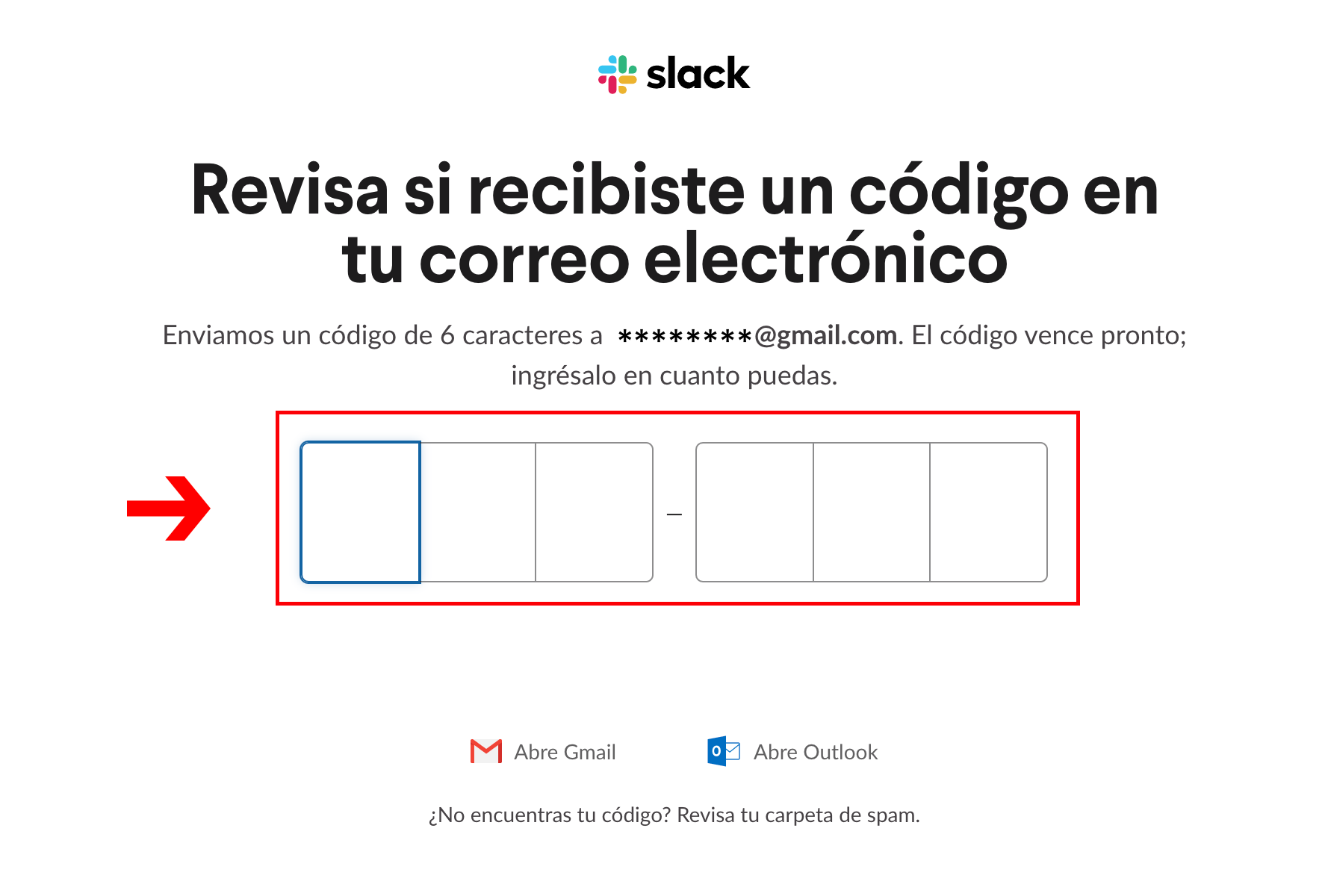
¿Cómo se llama tu empresa o equipo?
Este será el nombre de tu espacio de trabajo en Slack. Elige un nombre que sea fácil de reconocer para tu equipo.
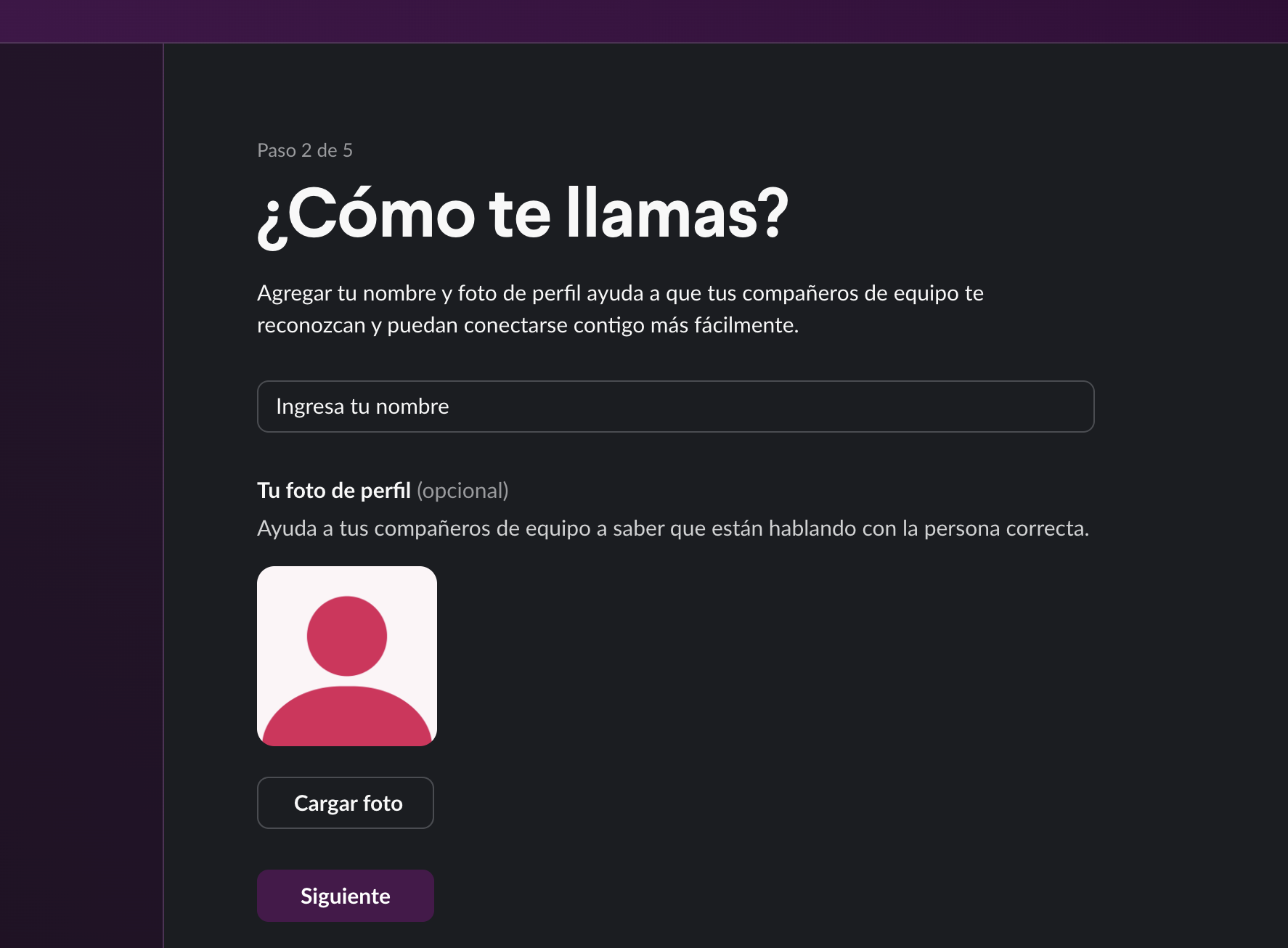
¿Cómo te llamas?
Agregar tu nombre y una foto de perfil facilita que tus compañeros de equipo te reconozcan y se conecten contigo más fácilmente.
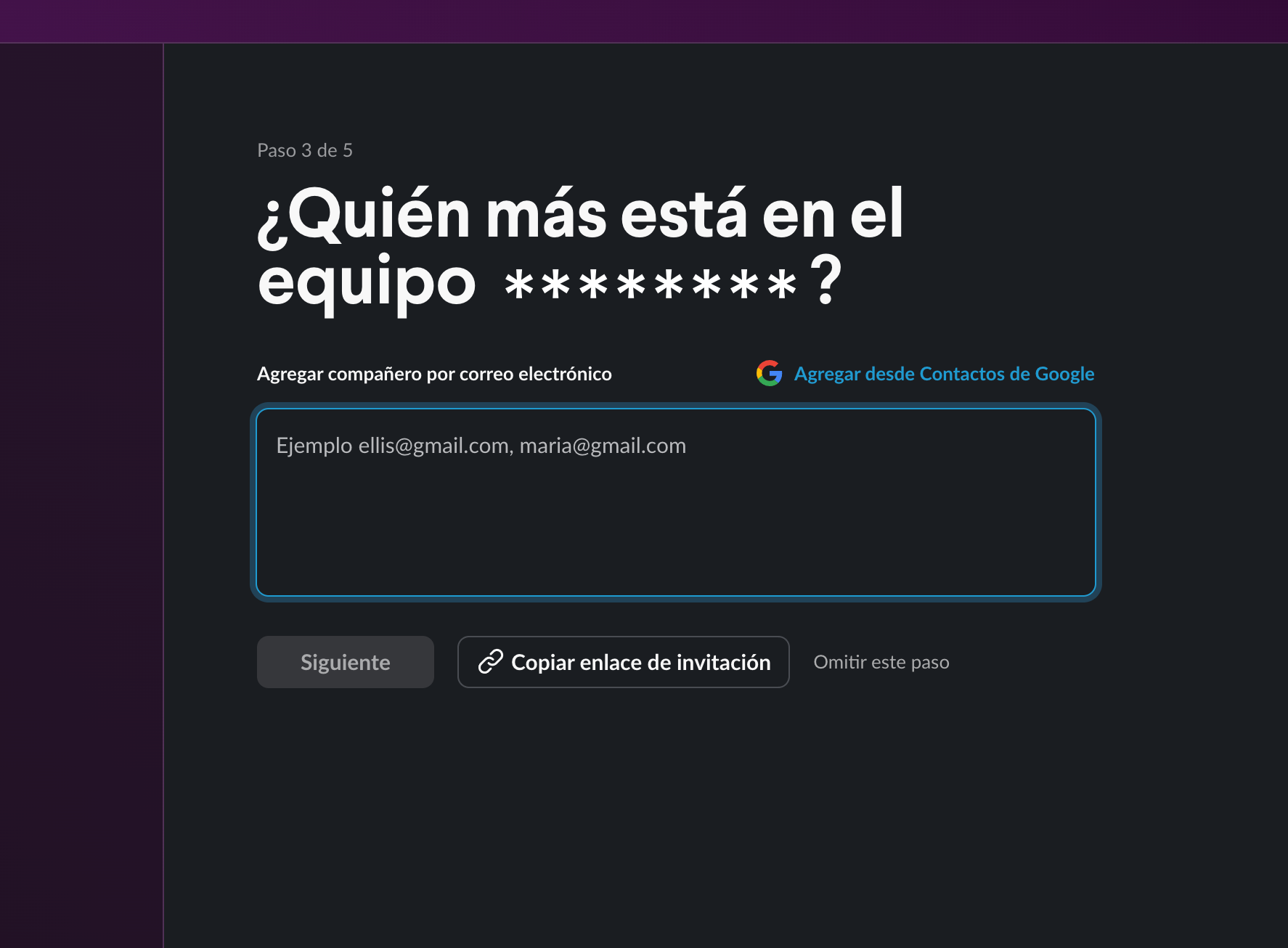
¿Quién más está en el equipo?
Añade a todos los miembros de la empresa o a las personas que forman parte del equipo de trabajo.
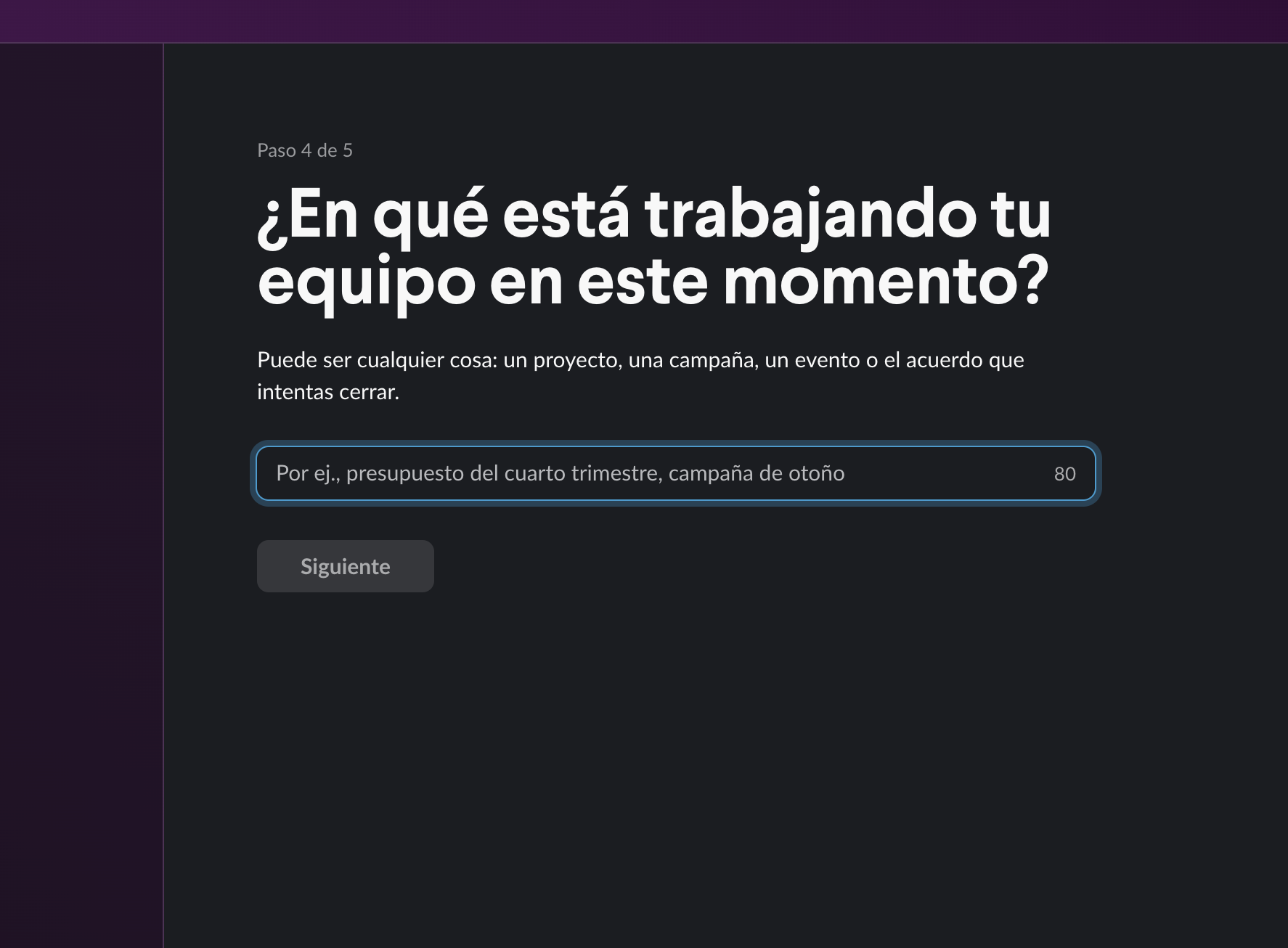
¿En qué está trabajando tu equipo en este momento?
Puede ser cualquier cosa: un proyecto, una campaña, un evento o incluso un acuerdo que están intentando cerrar.
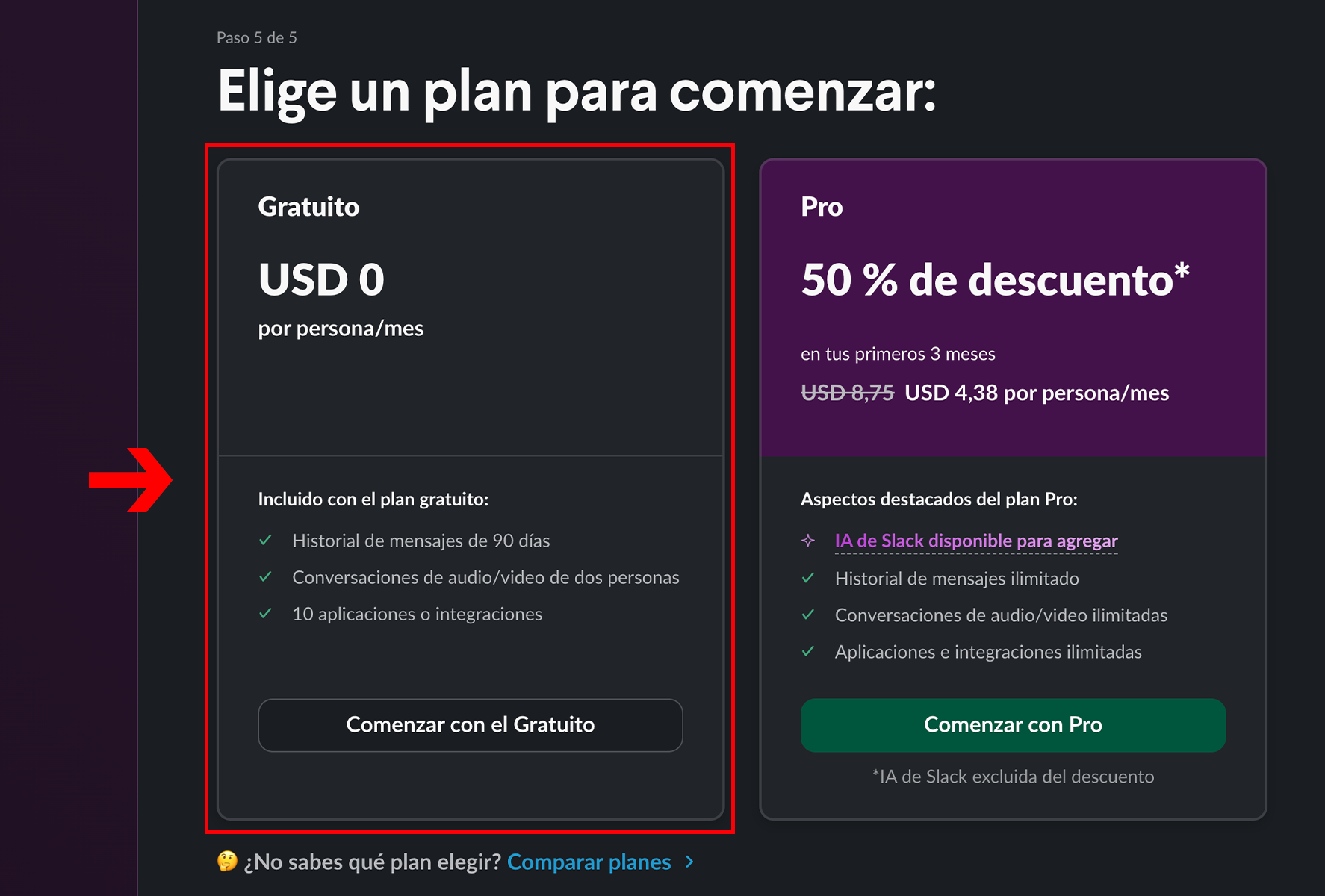
Elige un plan para comenzar:
El usuario puede optar entre la versión gratuita o uno de los planes pagos. Nosotros recomendamos comenzar con la versión gratuita.
Debemos crear tres canales que serán necesarios para las notificaciones. Para hacerlo, en el menú de la izquierda, busca la opción "Agregar canales" y luego haz clic en "Crear un nuevo canal".
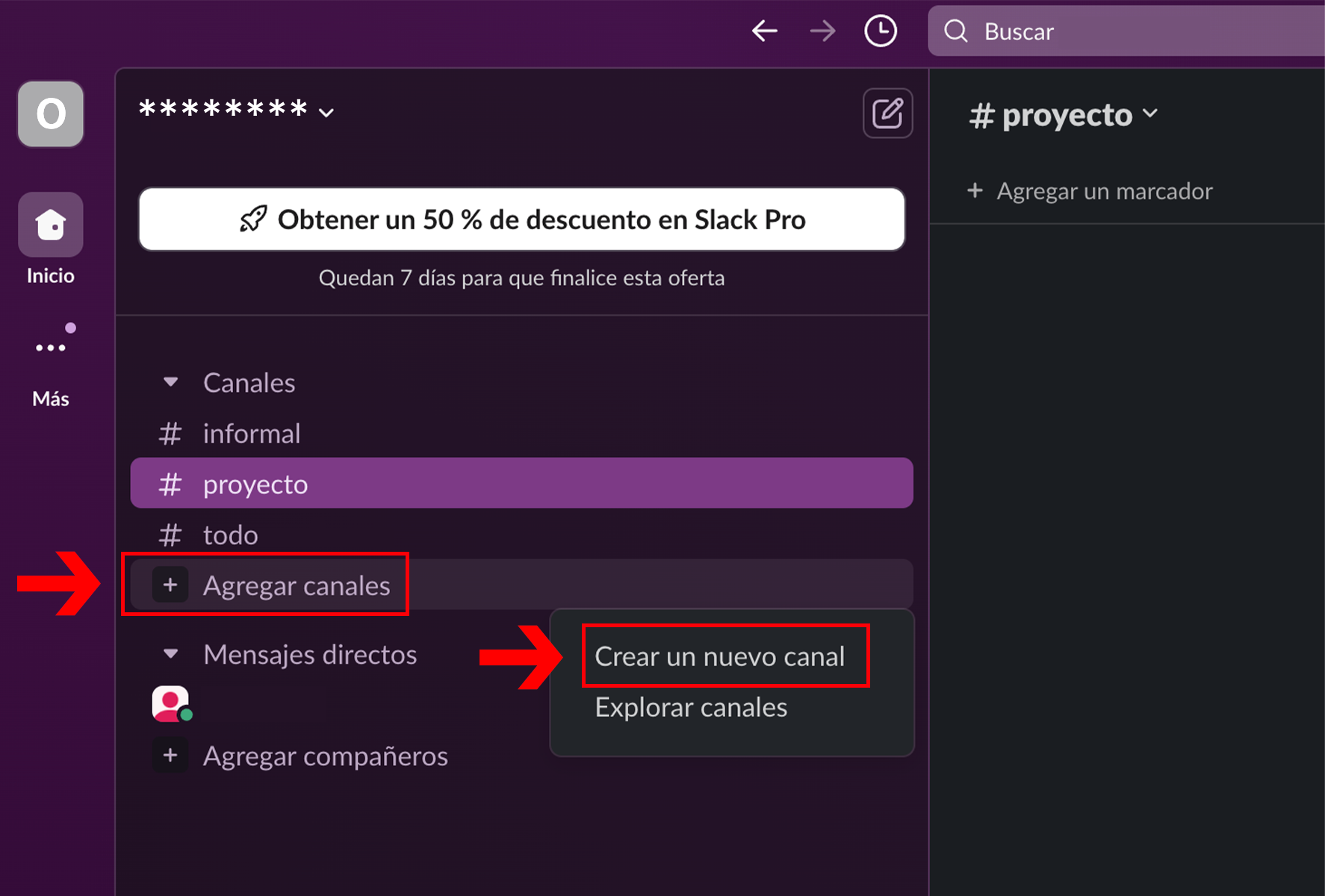
Repite este proceso tres veces para crear los siguientes canales:
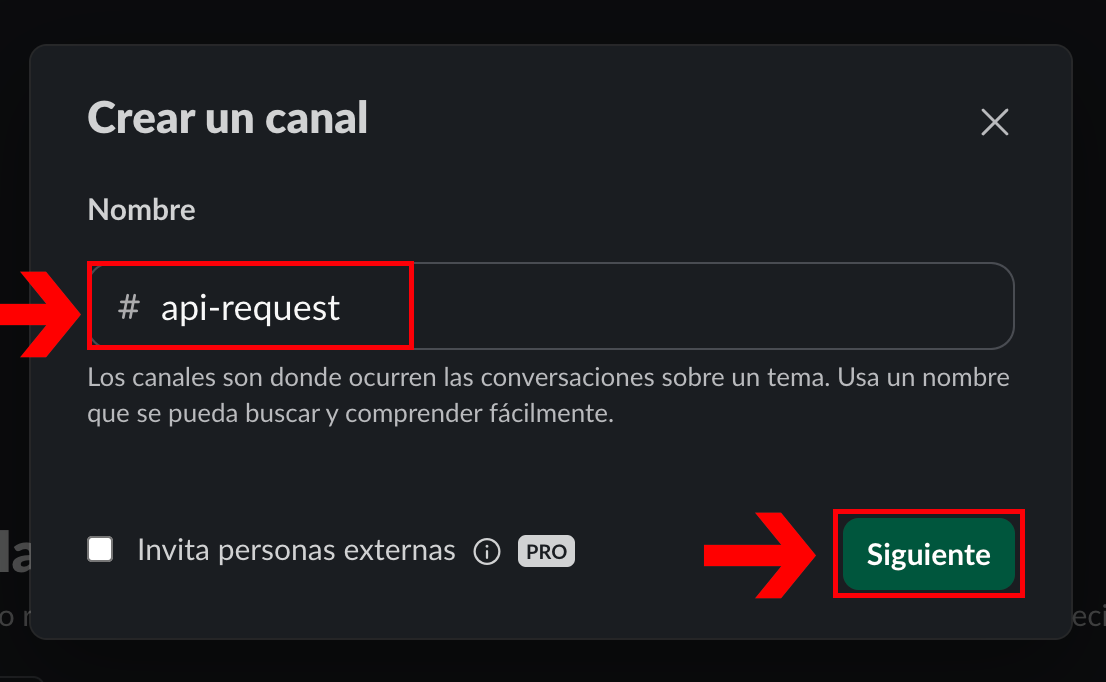
api-request
api-request-error
wa-server-error
Paso 1: Ingresa el nombre del canal especificado anteriormente y haz clic en el botón "Siguiente".
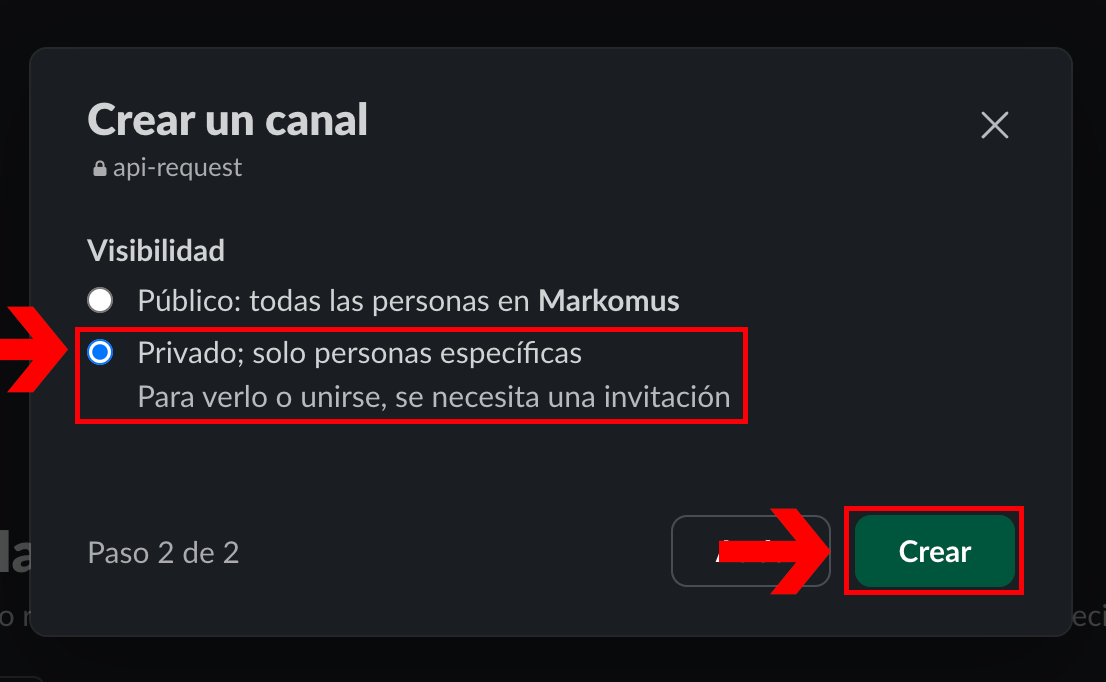
Paso 2: Selecciona "Visibilidad Privada" y haz clic en "Crear".
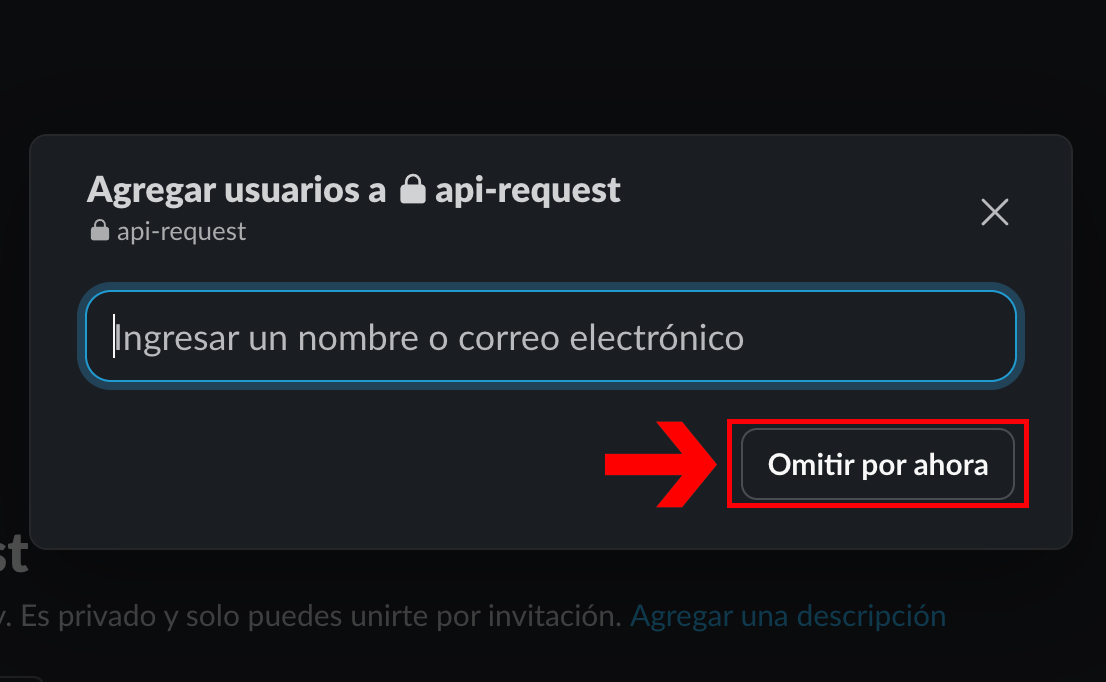
Paso 3: Haz clic en el botón "Omitir por ahora".
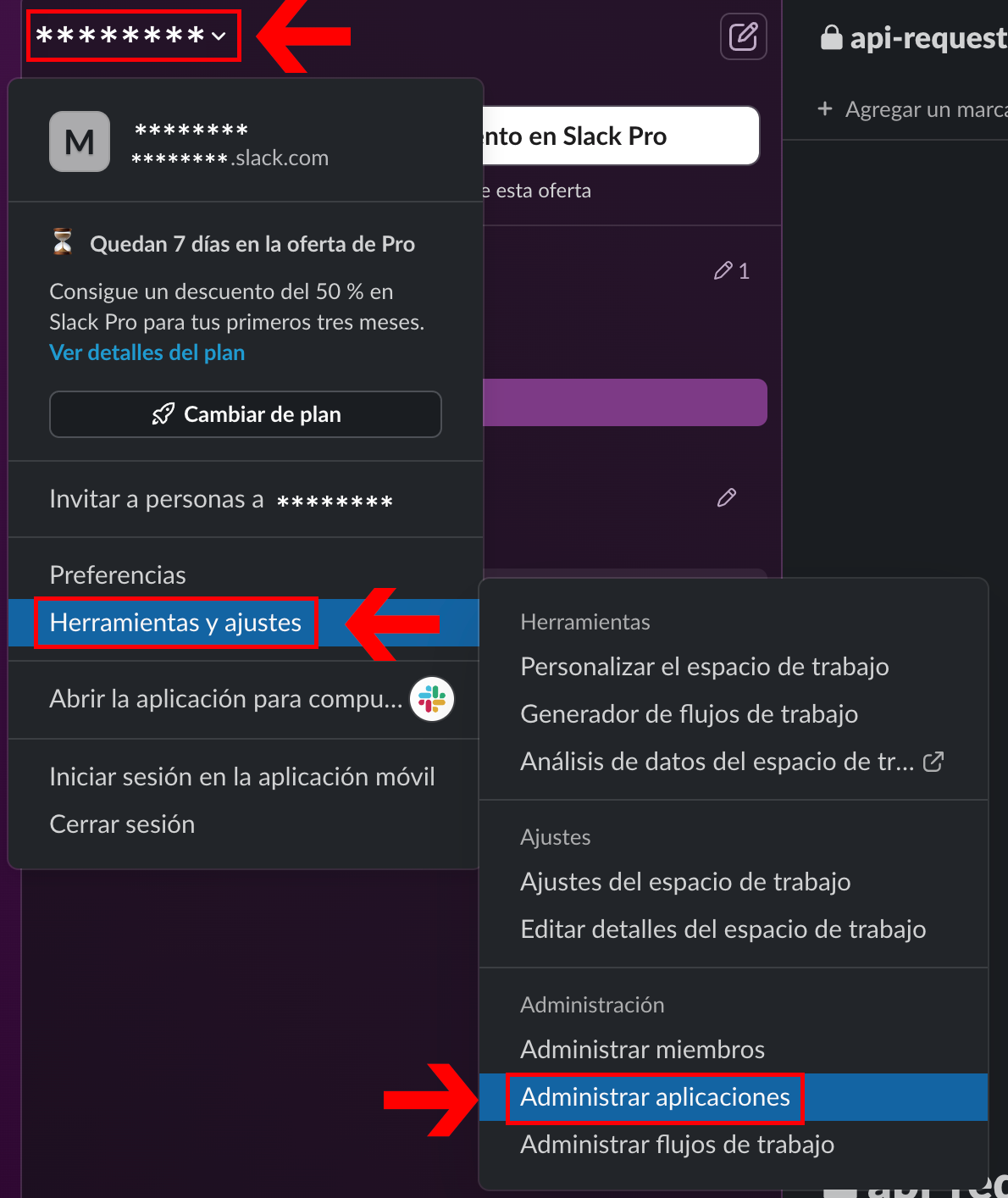
Para esto, dirígete a la parte superior del menú de la izquierda y busca el nombre con el que has registrado la cuenta. Haz clic en él y selecciona "Herramientas y ajustes", luego elige "Administrar aplicaciones". Esto abrirá una nueva página en otra pestaña.
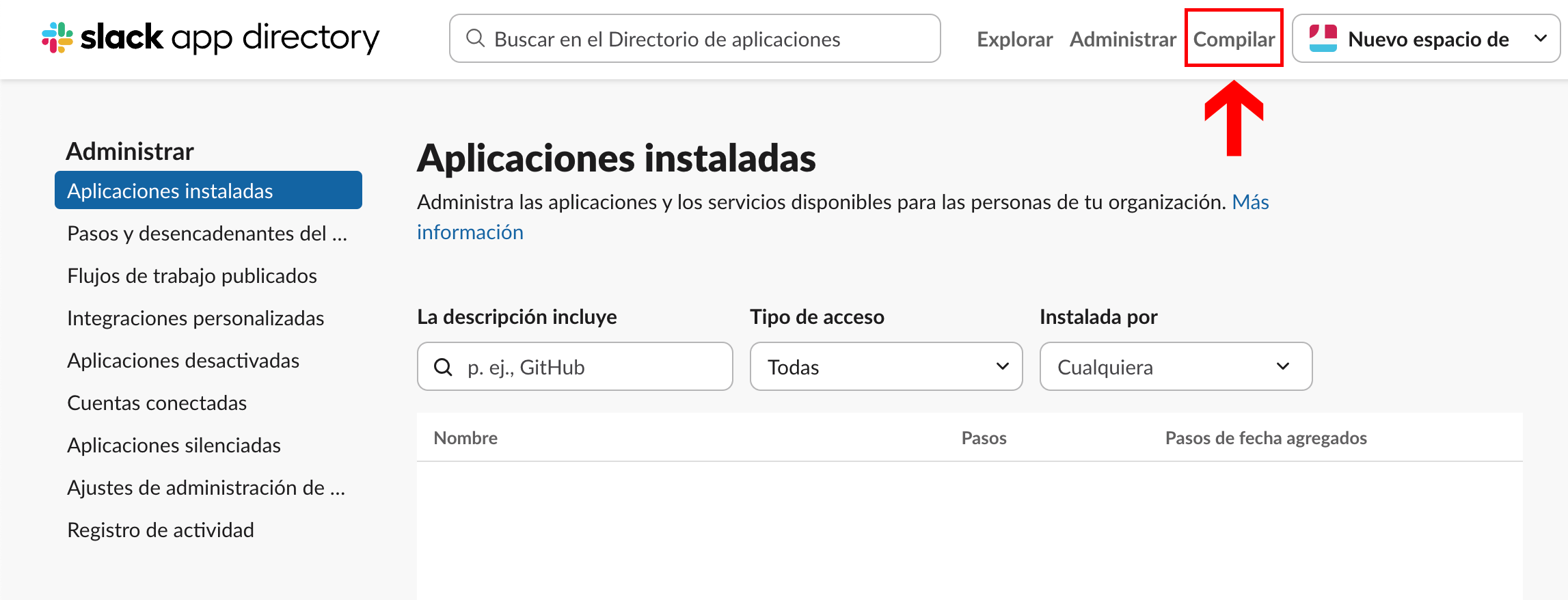
En esta nueva ventana, dirígete a la parte superior derecha y busca el botón que dice "Compilar".
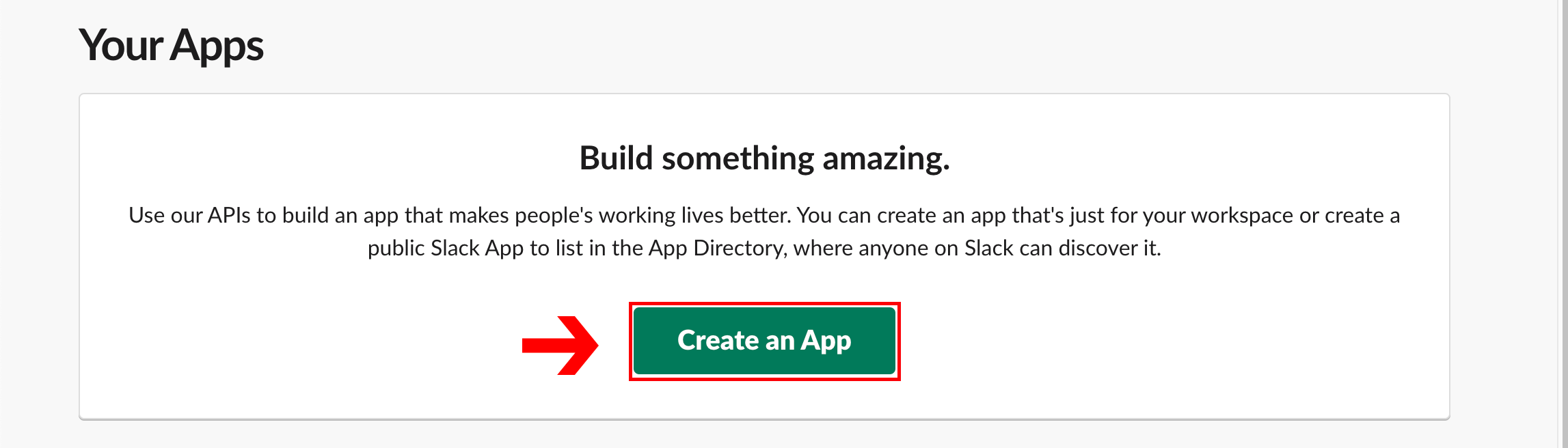
En el siguiente paso, haz clic en "Create an App" (Crear una aplicación).
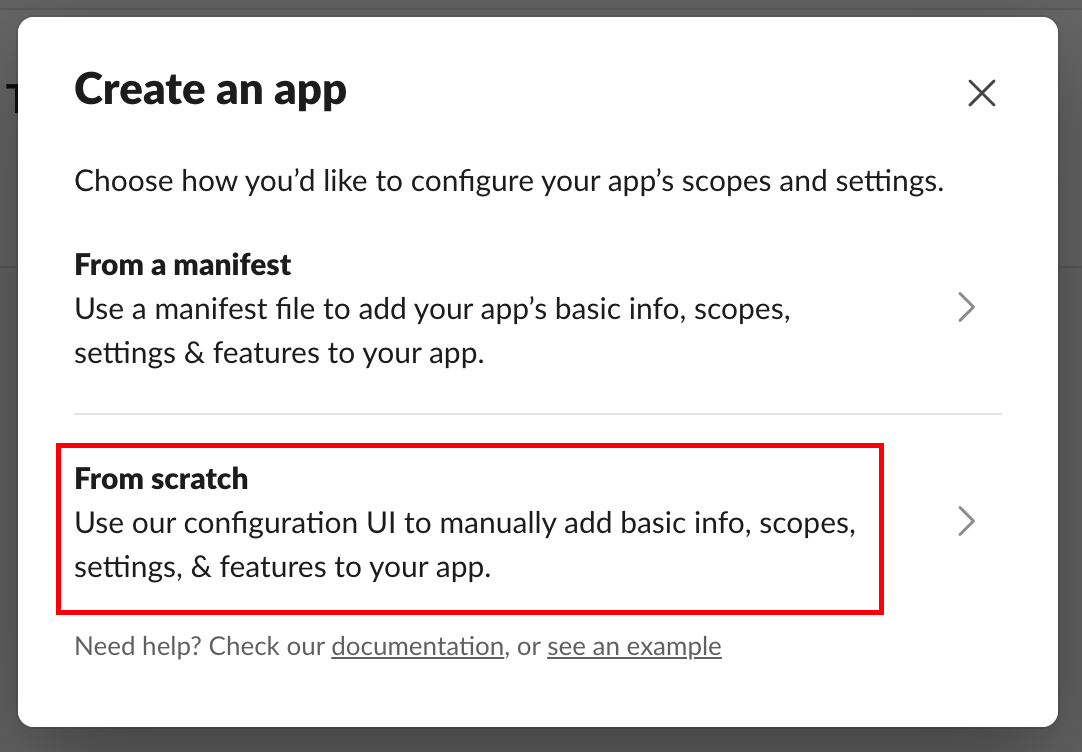
Se abrirá una nueva ventana; selecciona la última opción: "From scratch"
En esta nueva ventana, ingresa un nombre para reconocer la aplicación. En el campo "Select a workspace" (Seleccionar un espacio de trabajo), elige la cuenta con la que vas a trabajar o la que creaste.
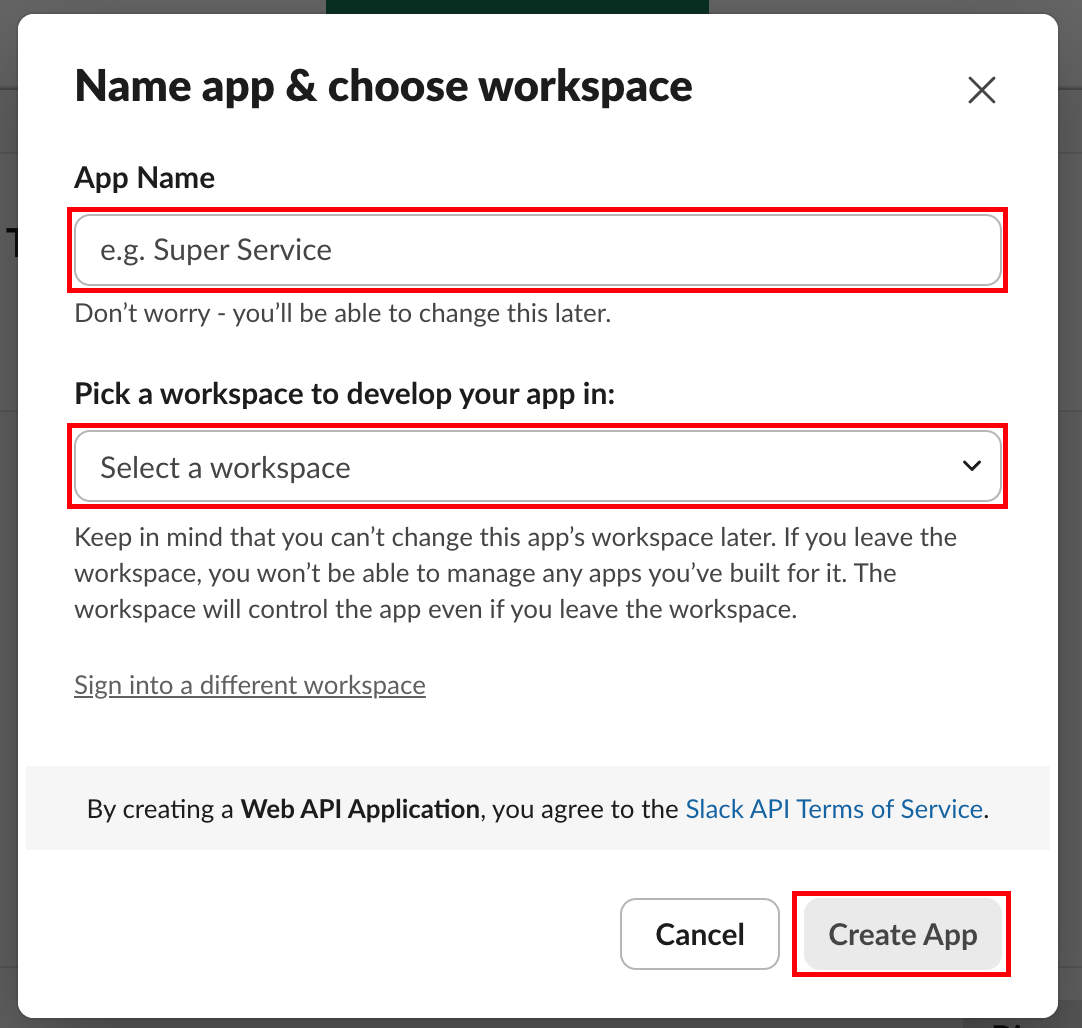
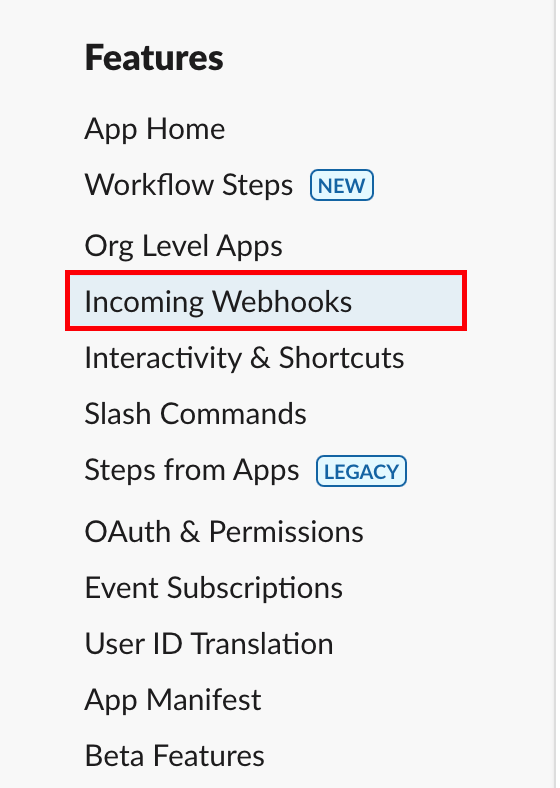
Una vez que hagas clic en el botón "Create App" (Crear aplicación), se mostrará la información correspondiente. Luego, en el menú de la izquierda, busca la opción "Incoming Webhooks" y haz clic en ella.
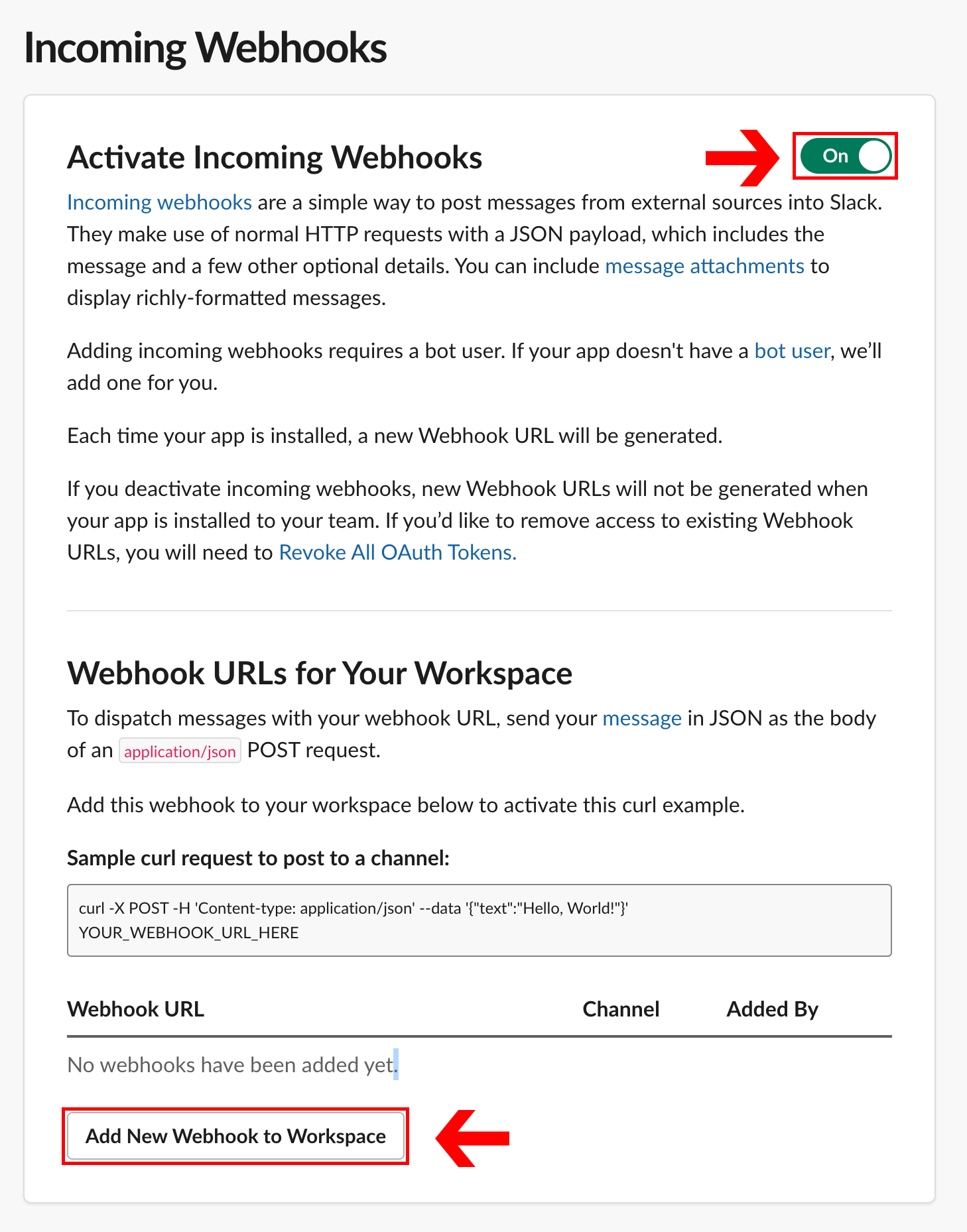
Lo primero que debemos hacer es activarlo. Para ello, dirígete al interruptor en la parte superior derecha y actívalo. Esto desplegará una sección en la parte inferior. Luego, haz clic en el botón que dice "Add New Webhook to Workspace" (Agregar nuevo Webhook al espacio de trabajo).
Este paso debe repetirse para los 3 canales que creamos previamente.
Una vez que hayas creado los Webhooks, debes copiarlos para configurarlos posteriormente en watokens.
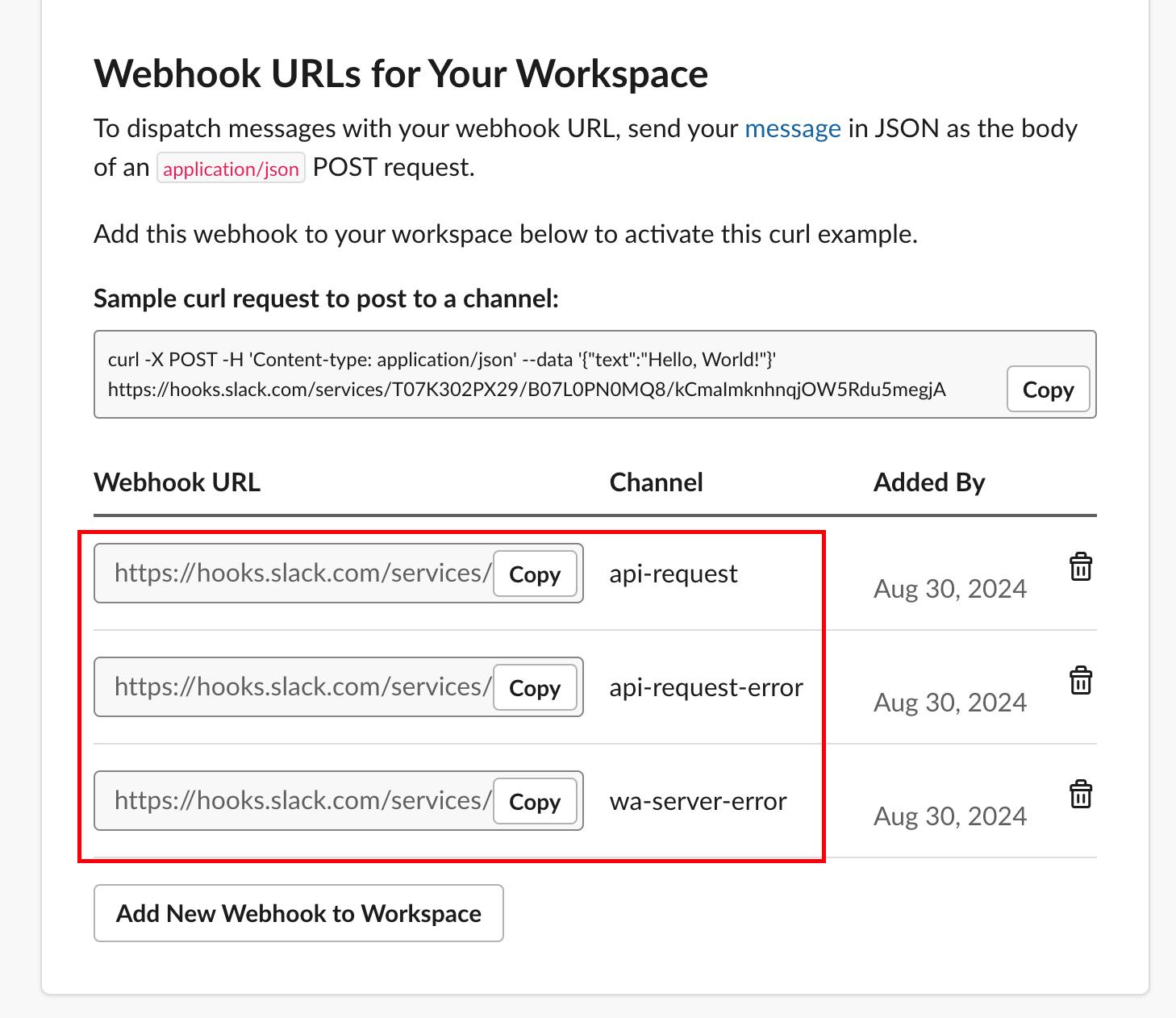
Después de copiar los Webhooks, procede a configurarlos en watokens-admin para que puedan ser utilizados en las notificaciones.
Para ello, ingresa a tu cuenta de watokens accediendo a https://watokens.com/login con tu usuario y contraseña. Una vez dentro, dirígete a la parte superior derecha, haz clic en tu usuario y selecciona "Account" (Cuenta) en las opciones desplegables.
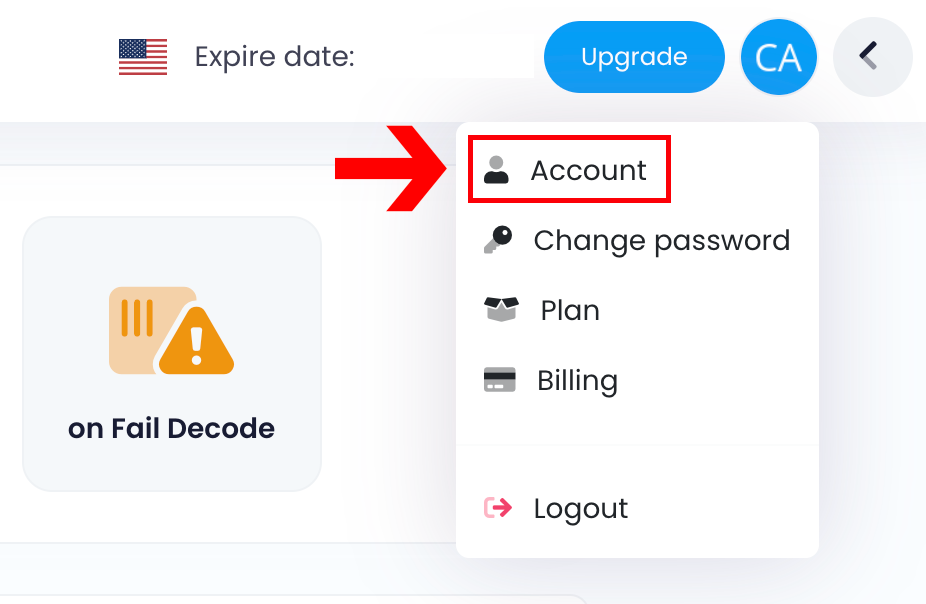
En la pantalla se mostrará la información correspondiente a tu cuenta. Desplázate hacia la parte inferior derecha y localiza la sección "Slack Notifications". Allí verás los canales que creaste previamente en Slack. Procede a pegar la URL del Webhook en el campo correspondiente según el nombre del canal.