En esta sección podrás gestionar todas las campañas de mensajería o comunicación que hayas creado en el sistema.
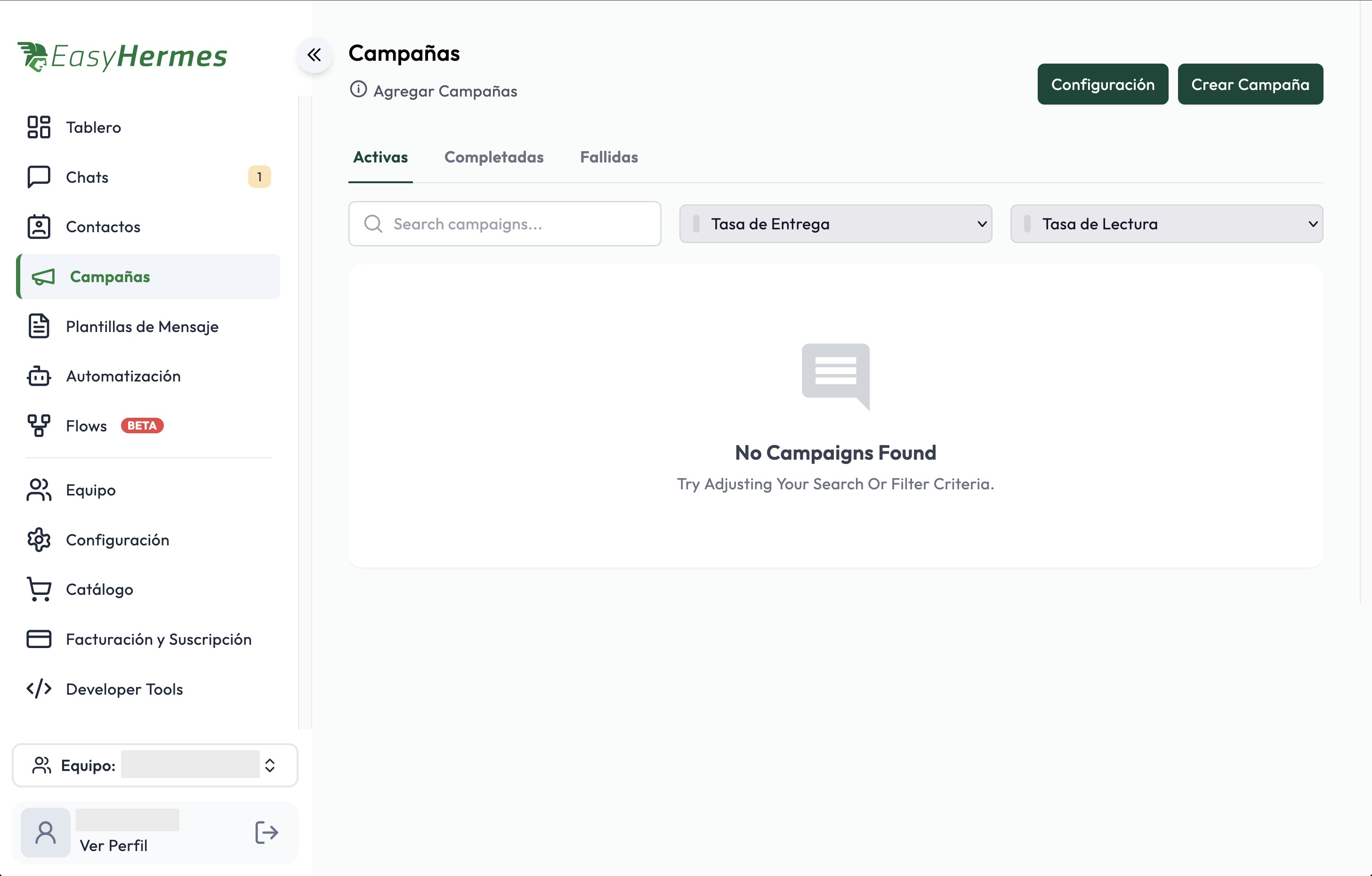
Agregar Campañas: Haz clic en el botón ubicado en la parte superior izquierda junto al ícono de información para agregar una nueva campaña.
Buscar Campañas: Utiliza el campo de búsqueda para filtrar las campañas por su nombre y encontrarlas fácilmente.
Tabla de Campañas: Aquí se muestran los siguientes datos por cada campaña creada:
Nombre De La Campaña: Título asignado a la campaña al momento de su creación.
Plantilla utilizada: Plantilla de mensaje seleccionada para esa campaña específica.
Tasa De Entrega: Porcentaje de mensajes que fueron entregados exitosamente a los contactos asociados a la campaña.
Tasa De Lectura: Porcentaje de mensajes que fueron leídos por los destinatarios, calculado sobre el total de mensajes entregados.
Nota: Si el contacto tiene desactivada la opción de confirmación de lectura, el sistema no podrá contar ese mensaje como leído.
Estado actual de la campaña: Muestra si la campaña está activa, programada, finalizada o detenida.
Si aún no has creado ninguna campaña, verás un mensaje indicando "You Don't Have Any Campaigns" junto con un botón para Crear Campaña.
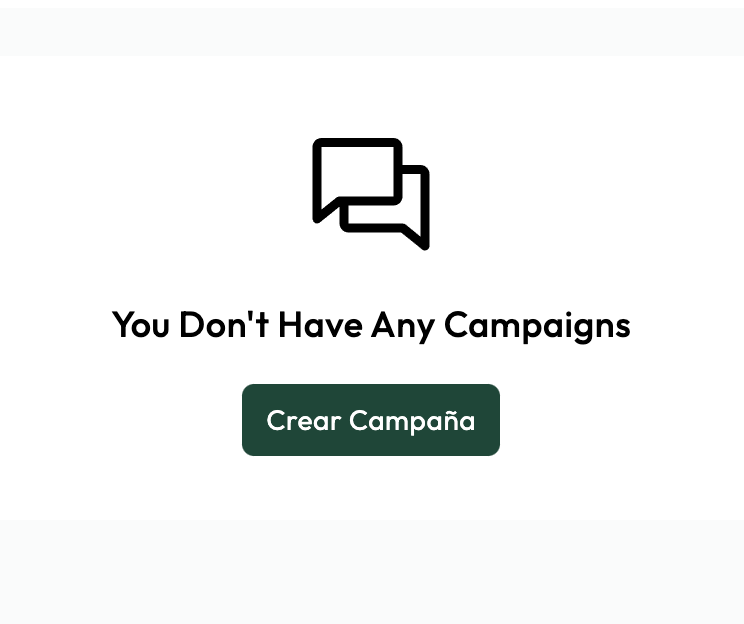
Puedes crear una nueva campaña presionando cualquiera de los botones verdes con la etiqueta "Crear Campaña".
Al hacer clic en el botón Crear Campaña, se abrirá el siguiente formulario donde podrás configurar los detalles de la campaña a enviar.
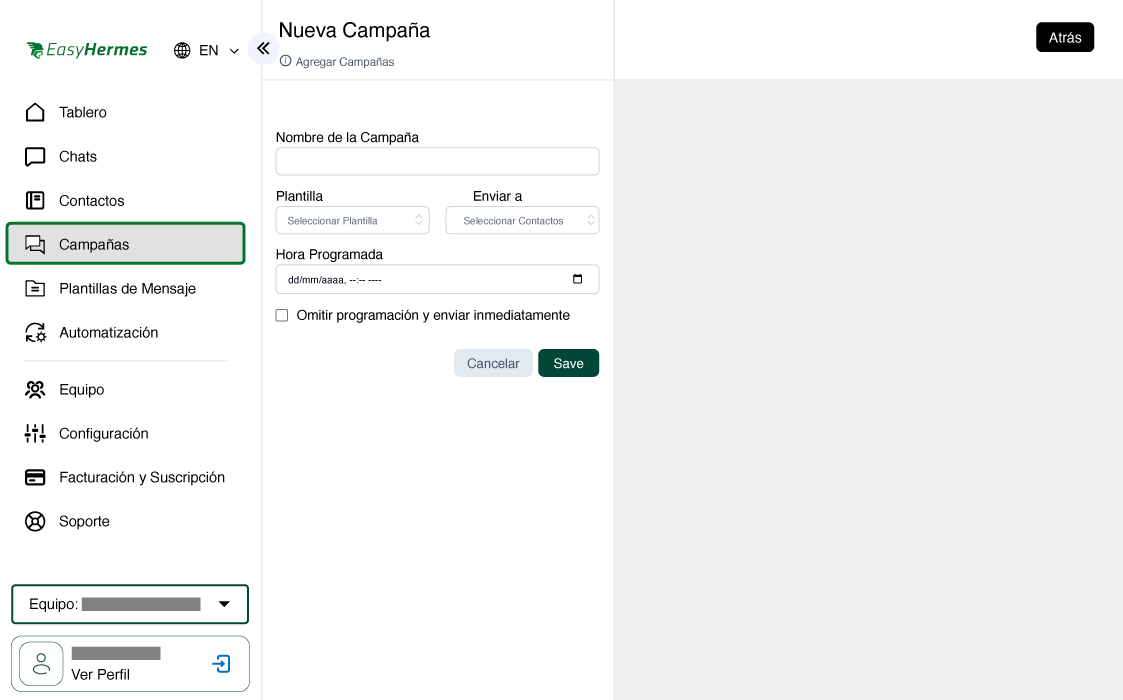
Nombre De La Campaña
Escribe un nombre descriptivo que te permita identificar fácilmente la campaña.
Plantilla
Selecciona una plantilla previamente creada. Esta plantilla define el contenido del mensaje que se enviará.
Enviar A
Selecciona el grupo de contactos o lista a la que se enviará la campaña.
Hora Programada
Establece la fecha y hora exacta en la que deseas que se envíe la campaña. Usa el selector de calendario y hora.
Omitir Programación Y Enviar Inmediatamente
Si deseas que la campaña se envíe de forma inmediata, marca esta casilla. Esto deshabilitará la opción de hora programada.
Cancelar: Cancela el proceso y vuelve a la vista anterior sin guardar cambios.
Save: Guarda la configuración y programa o envía la campaña según lo indicado.
Una vez creada una campaña, puedes consultar sus estadísticas y estados individuales desde la vista de detalles. Para acceder, haz clic en el nombre de la campaña deseada desde la tabla principal.
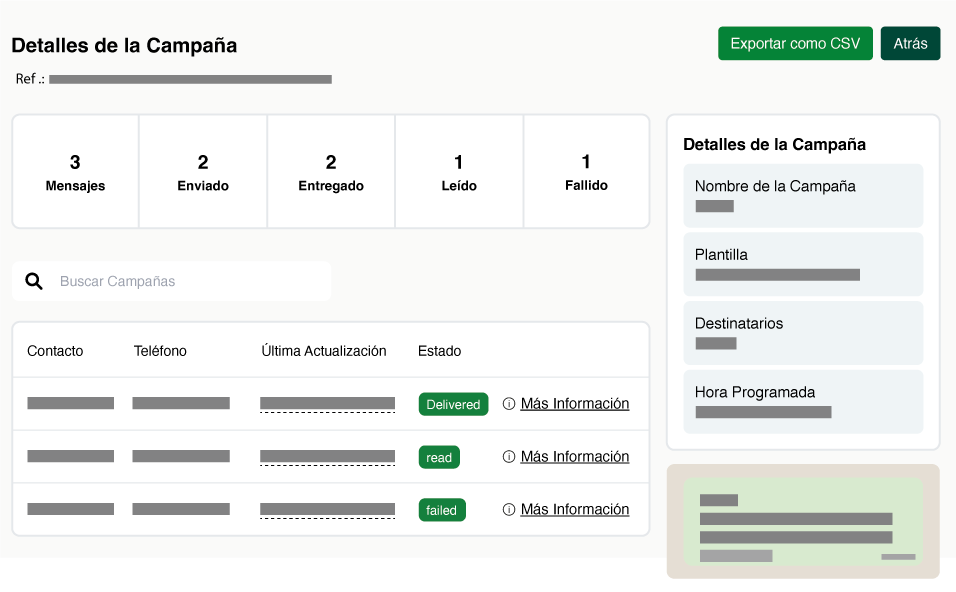
En la parte superior encontrarás el resumen de la campaña:
Mensajes: Total de intentos realizados.
Enviado: Mensajes que se enviaron correctamente.
Entregado: Mensajes que fueron recibidos por el destinatario.
Leído: Mensajes que fueron abiertos o leídos.
Nota: Si el contacto tiene desactivada la confirmación de lectura (los vistos), el mensaje podría aparecer como no leído, incluso si la persona ya lo vio.
Fallido: Mensajes que no se pudieron enviar o entregar.
Puedes usar el campo de búsqueda para encontrar una campaña específica por nombre.
En la tabla inferior se muestran los contactos a los que se envió la campaña, con la siguiente información:
Contacto: Nombre del destinatario.
Teléfono: Número al que se envió el mensaje.
Última Actualización: Fecha y hora del último estado registrado.
Estado: Resultado actual del intento de envío (por ejemplo: Delivered, Read, Failed).
Más Información: Opción para revisar detalles específicos del mensaje enviado a ese contacto.
En la parte superior derecha, puedes presionar el botón "Exportar Como CSV" para descargar un reporte detallado de la campaña en formato Excel o similar.
Presiona el botón "Atrás" para volver al listado general de campañas.