En esta sección puedes gestionar todas las plantillas de mensajes que se usarán en tus campañas.
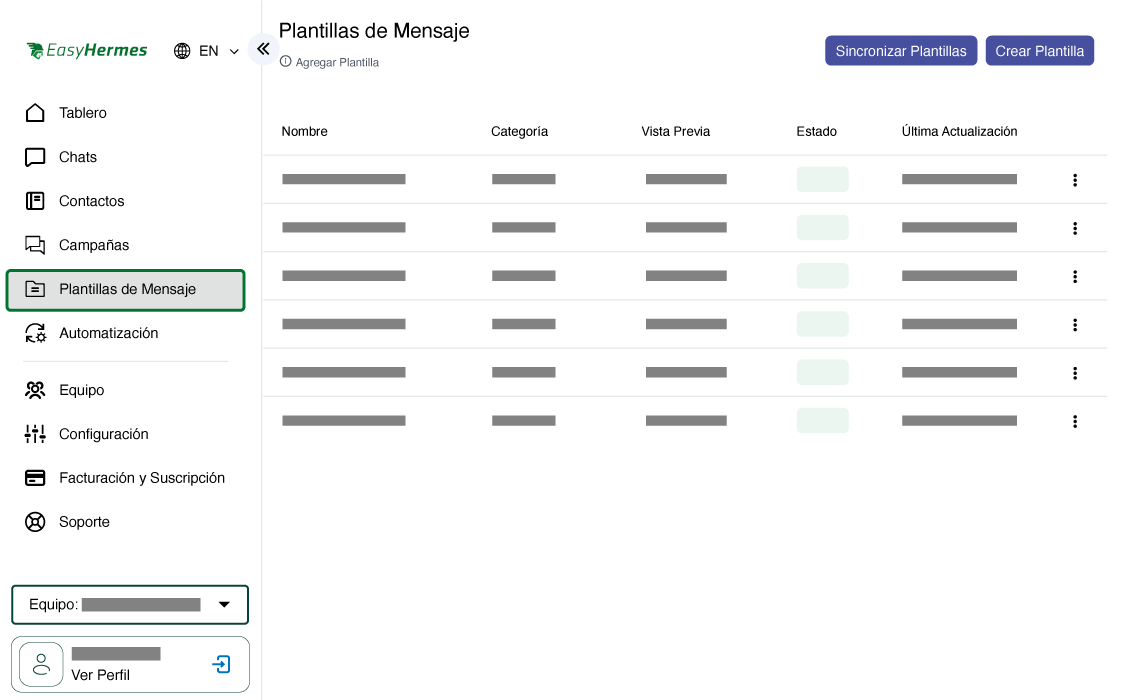
Sincronizar Plantillas: Las plantillas están integradas con la plataforma externa (WhatsApp Business API), esta opción permite actualizarlas automáticamente.
Crear Plantilla: Botón que también permite iniciar el proceso de creación de una nueva plantilla.
Esta sección muestra el listado de todas las plantillas registradas en el sistema. Cada fila de la tabla incluye la siguiente información:
Nombre:
Identificador único de la plantilla dentro del sistema.
Categoría:
Tipo de mensaje al que pertenece la plantilla. Las opciones disponibles son:
Marketing: Mensajes promocionales.
Utility: Mensajes informativos o transaccionales.
Authentication: Mensajes de verificación de identidad.
Vista Previa:
Muestra un resumen visual del contenido de la plantilla para facilitar su revisión rápida.
Estado:
Indica el estado actual de aprobación de la plantilla por parte de Meta (WhatsApp). Puede tener los siguientes valores:
Aprobado:
La plantilla fue revisada y aprobada por Meta. Ya está habilitada para ser utilizada en campañas.
Pendiente:
La plantilla ha sido enviada a Meta y está en proceso de revisión.
Nota: Este estado puede demorar desde algunos minutos hasta algunas horas.
Rechazado:
La plantilla fue rechazada por Meta al no cumplir con sus políticas.
Deberás revisar el contenido, realizar los ajustes necesarios y reenviarla para su aprobación.
Última Actualización:
Fecha y hora en la que la plantilla fue modificada o sincronizada por última vez.
Al hacer clic en el icono de los tres puntos (⋮) a la derecha de cada fila, puedes acceder a más opciones como:
Editar plantilla
Eliminar plantilla
Al hacer clic en Crear Plantilla, se despliega un formulario donde puedes diseñar el contenido que se enviará a tus usuarios.
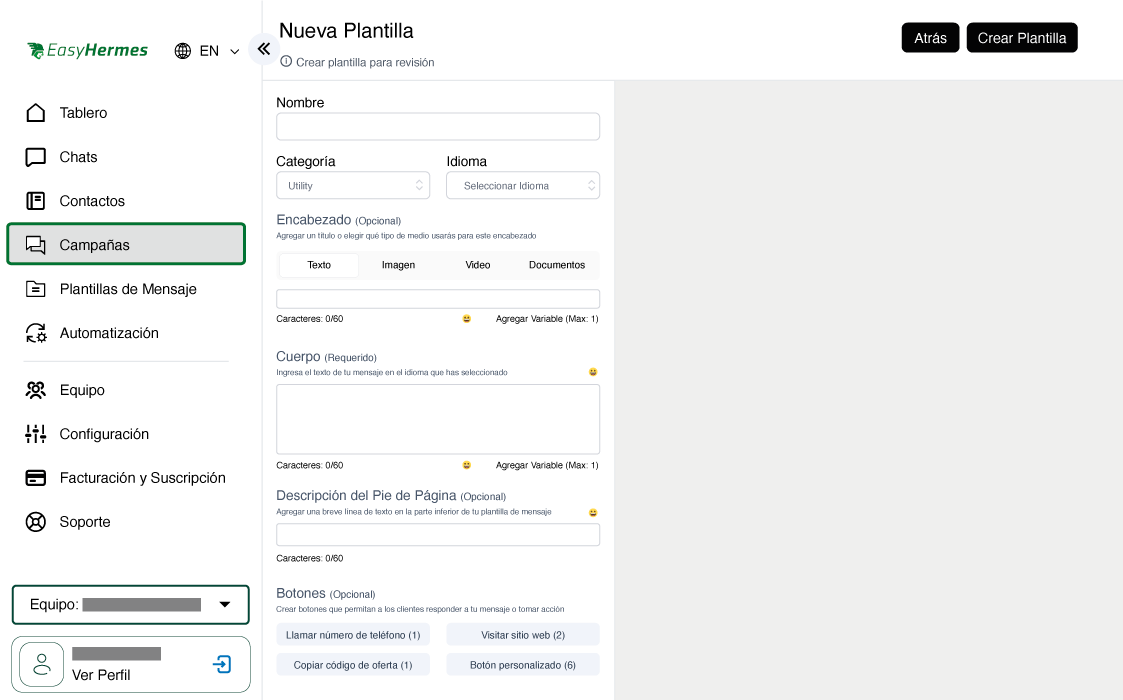
Nombre
Escribe un nombre identificador único para la plantilla.
Categoría
Selecciona la categoría correspondiente al tipo de mensaje:
Marketing: Se usa para mensajes promocionales o comerciales.
Utility: Se usa para mensajes informativos, transaccionales o de servicio, es decir, que no tienen fines promocionales.
Authentication: Se usa para mensajes relacionados con procesos de verificación, como envío de códigos de autenticación, contraseñas de un solo uso (OTP) o enlaces para validar la identidad del usuario. Este tipo de mensajes es estrictamente funcional y no admite contenido adicional promocional o de otro tipo.
Idioma
Selecciona el idioma en el que se enviará el mensaje de autenticación al usuario.
Code delivery setup (Configuración de entrega del código)
Selecciona cómo deseas que el usuario reciba y use el código desde WhatsApp hacia tu aplicación:
Zero-tap auto-fill (recomendado): Envío automático del código sin requerir que el usuario toque ningún botón. Si no es posible usar este método, se enviará un mensaje para copiar el código.
One-tap auto-fill: El usuario debe tocar un botón para enviar el código a la aplicación. Se envía un mensaje para copiar el código si no es posible completar automáticamente.
Copy code: Envío básico del código. El usuario debe copiarlo y pegarlo manualmente en la app.
App setup (Configuración de la app)
Aquí debes agregar hasta 5 apps que usarán este mensaje de autenticación.
Package name: Nombre del paquete de la app Android.
App signature hash: Hash de firma de la app para validar el origen.
Nota: Se recomienda solo incluir diferentes versiones de la misma app (por ejemplo, versiones de prueba y producción), y no apps completamente distintas.
Content (Contenido del mensaje)
El contenido base del mensaje de autenticación no puede editarse, pero puedes agregar los siguientes elementos opcionales:
Add security recommendation: Muestra una recomendación de seguridad adicional en el mensaje.
Add expiry time for the code: Añade una caducidad al código. Una vez vencido, se desactiva el botón de autocompletado.
Botones personalizados
Puedes modificar el texto de los botones para los métodos de auto-fill y copy code:
Auto-fill: Nombre del botón para completar automáticamente el código (por defecto: Autofill).
Copy code: Nombre del botón para copiar el código (por defecto: Copy Code).
Message validity period (Periodo de validez del mensaje)
WhatsApp por defecto permite 10 minutos de validez para que el mensaje de autenticación sea entregado. Puedes activar la opción "Set custom validity period for your message" para definir un tiempo personalizado.
Si el mensaje no se entrega dentro de ese tiempo, no se cobrará y el usuario no lo verá.
Permite agregar un encabezado al mensaje y elegir el tipo de contenido:
Texto: Un título breve.
Imagen: Puedes incluir un archivo gráfico.
Video: Puedes adjuntar un archivo de video.
Documento: Para enviar archivos PDF u otros formatos.
Nota: Se permite el uso de una variable como máximo en el encabezado (por ejemplo, el nombre del cliente).
Aquí redactas el texto principal del mensaje. Puedes:
Usar variables (por ejemplo: nombre del usuario, código de verificación, etc.).
Aplicar formato básico (negritas, cursivas, subrayado).
Insertar emojis.
Nota: El campo acepta hasta 1098 caracteres.
Permite agregar una línea de texto adicional al final del mensaje. Ideal para aclaraciones legales, frases de despedida o contacto, dirección electrónica.
Puedes añadir botones que le permitan al usuario interactuar con el mensaje:
Llamar número de teléfono.
Visitar sitio web.
Copiar código de oferta.
Botón personalizado (configurable).
Nota: Puedes seleccionar uno o varios tipos de botón según tu objetivo de interacción.
Atrás: Regresa a la lista de plantillas sin guardar.
Crear Plantilla: Guarda y envía la plantilla a revisión. (Este botón se habilita una vez completados los campos obligatorios).