Permite crear eventos automáticamente en un calendario de Google y enviar notificaciones por WhatsApp a los participantes. Dependiendo del tipo de evento seleccionado, puedes programar recordatorios automáticos para fechas importantes o citas con confirmación, donde el cliente puede responder para confirmar o cancelar su asistencia.
Antes de utilizar este nodo, es necesario conectar una cuenta de Google con permisos para administrar Google Calendar.
En la parte superior del nodo se muestra el estado de la conexión con Google Calendar.
Google Calendar Conectado: Muestra la cuenta de Google actualmente vinculada.
Calendario: Permite seleccionar el calendario donde se crearán los eventos.
Actualizar Calendarios: Recarga la lista de calendarios disponibles.
Desconectar: Elimina la vinculación de la cuenta actual para conectar otra diferente.
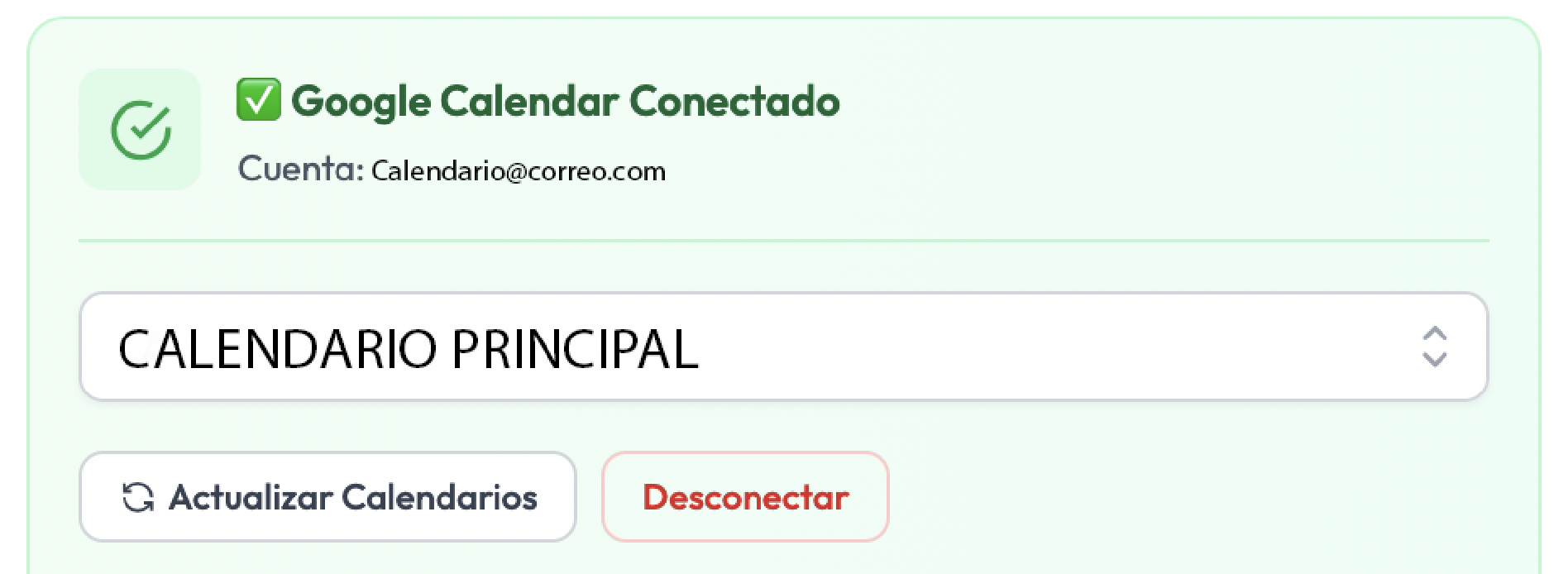
Importante: Si creas un nuevo calendario o realizas cambios en tu cuenta de Google, utiliza la opción Actualizar Calendarios para refrescar la lista.
Para que el sistema pueda crear correctamente los eventos y enviar los mensajes correspondientes, debes seguir estas recomendaciones.
En la descripción del evento de Google Calendar debe incluirse el número del destinatario con el siguiente formato:
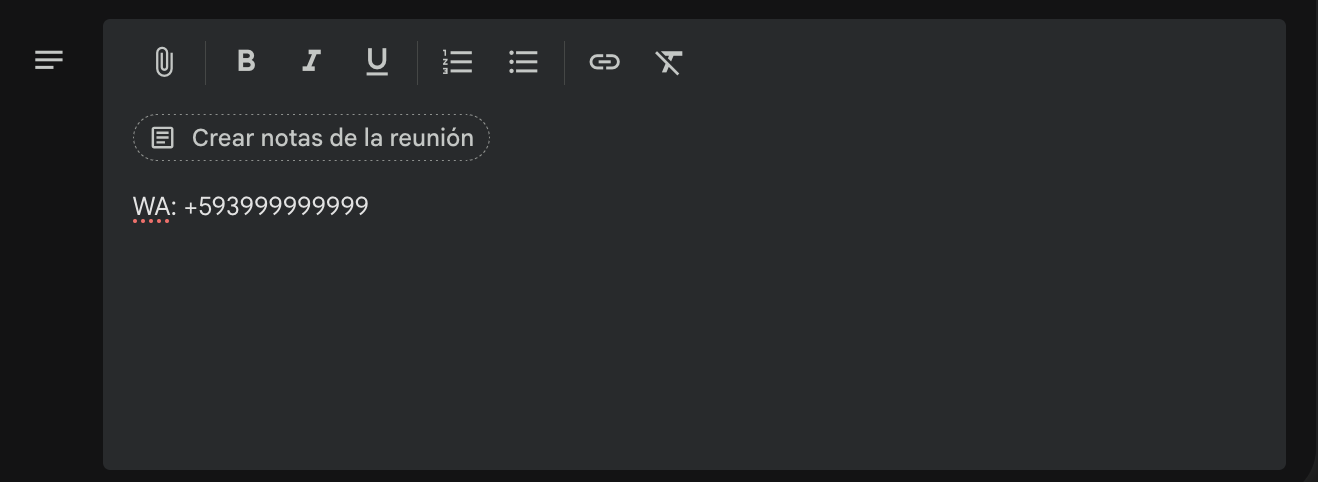
Es importante incluir el código de país para que el sistema pueda identificar correctamente al destinatario.
Los eventos deben tener una hora específica asignada.
No utilices la opción Todo el día, ya que el sistema requiere una fecha y hora exactas para programar el envío del mensaje.
Si deseas que el flujo se ejecute automáticamente al detectar determinados eventos del calendario, puedes configurar un disparador mediante una palabra clave.
Palabra Clave en el Evento: Texto que el sistema buscará en el título del evento.
Momento del envío: Define cuándo se enviará el mensaje respecto a la hora del evento.
Opciones disponibles:
En el momento exacto del evento.
5 minutos antes.
15 minutos antes.
30 minutos antes.
1 hora antes.
24 horas antes.
Se recomienda nombrar los eventos utilizando el siguiente formato:
PALABRA_CLAVE Nombre
Por ejemplo:
CUMPLE Juan Pérez
Y en la descripción incluir:
WA: +593999999999
De esta forma el sistema identificará automáticamente el evento y enviará el recordatorio al contacto correspondiente.
Los recordatorios enviados desde Google Calendar son mensajes proactivos, por lo que se envían fuera de la ventana de conversación de 24 horas de WhatsApp.
Por esta razón, es obligatorio conectar como siguiente paso un nodo de Plantilla aprobado por Meta, que será el encargado de enviar el mensaje al destinatario.
El nodo permite trabajar con dos tipos de eventos.
Este tipo está pensado para enviar mensajes automáticos en fechas importantes, como:
Cumpleaños.
Pagos pendientes.
Renovaciones.
Vencimientos.
Fechas especiales.
Cuando llegue la fecha configurada, el sistema creará el evento en Google Calendar y enviará automáticamente la plantilla de WhatsApp asociada.
Este tipo permite crear una cita en Google Calendar y solicitar una confirmación al cliente mediante una plantilla interactiva de WhatsApp.
Es ideal para:
Consultas médicas.
Reuniones.
Asesorías.
Reservas.
Entrevistas.
Además de crear el evento, el flujo podrá continuar según la respuesta del cliente (confirmar, reprogramar o cancelar, dependiendo de la plantilla utilizada).
Cuando seleccionas Cita con Confirmación, estarán disponibles las siguientes opciones.
Nombre que tendrá el evento en Google Calendar.
Puedes utilizar variables del flujo, por ejemplo:
Cita con {first_name}
Tiempo que ocupará la cita en minutos.
Información adicional que se almacenará dentro del evento del calendario.
Permite indicar el lugar donde se realizará la cita.
Ejemplos:
Oficina principal.
Zoom.
Google Meet.
Dirección del establecimiento.
Selecciona los recordatorios internos que Google Calendar enviará antes del evento.
Puedes activar uno o varios, como:
24 horas antes.
1 hora antes.
Estos recordatorios corresponden a las notificaciones propias de Google Calendar y son independientes de los mensajes enviados por WhatsApp.
Mensaje que recibirá el usuario una vez que la cita haya sido creada correctamente.
Este mensaje admite variables, por ejemplo:
✅ Tu cita fue agendada para el {event_date} a las {event_time}.
Permite personalizar el mensaje que recibirá el usuario si ocurre algún inconveniente durante la creación del evento en Google Calendar.
Ejemplo:
Ocurrió un error al procesar tu solicitud. Por favor intenta nuevamente.
Permite activar o desactivar temporalmente el nodo sin necesidad de eliminarlo del flujo.
Cuando está desactivado, el flujo ignorará esta acción y continuará con el siguiente nodo conectado.
Una vez completada la configuración, presiona Guardar Cambios para aplicar la configuración del nodo.
Supongamos que una clínica desea enviar recordatorios automáticos de cumpleaños a sus pacientes.
La configuración es la siguiente:
Palabra clave: CUMPLE
Momento del envío: 08:00 del día del evento
Plantilla conectada: cumpleanos_cliente
En Google Calendar se crea el siguiente evento:
Título:
CUMPLE Juan Pérez
Descripción:
WA: +593999999999
Fecha:
15 de agosto de 2026
Cuando llegue la fecha y hora configuradas, el sistema detectará el evento, enviará automáticamente la plantilla de WhatsApp al número indicado y continuará el flujo con los siguientes nodos configurados.
Una vez configurado y guardado, el nodo Google Calendar permanecerá monitoreando el calendario seleccionado.
Cuando detecte un evento que cumpla con la configuración establecida:
Identificará el evento correspondiente.
Obtendrá el número de WhatsApp desde la descripción del evento.
Creará o procesará el evento según el tipo seleccionado.
Ejecutará el envío de la plantilla de WhatsApp conectada.
Continuará el flujo utilizando la respuesta del usuario cuando se trate de una Cita con Confirmación, o finalizará el proceso automáticamente en el caso de un Recordatorio.