El módulo Live Chats permite gestionar en tiempo real las conversaciones que llegan a través de WhatsApp. Aquí podrás visualizar, responder, asignar y cerrar chats según las necesidades del equipo.
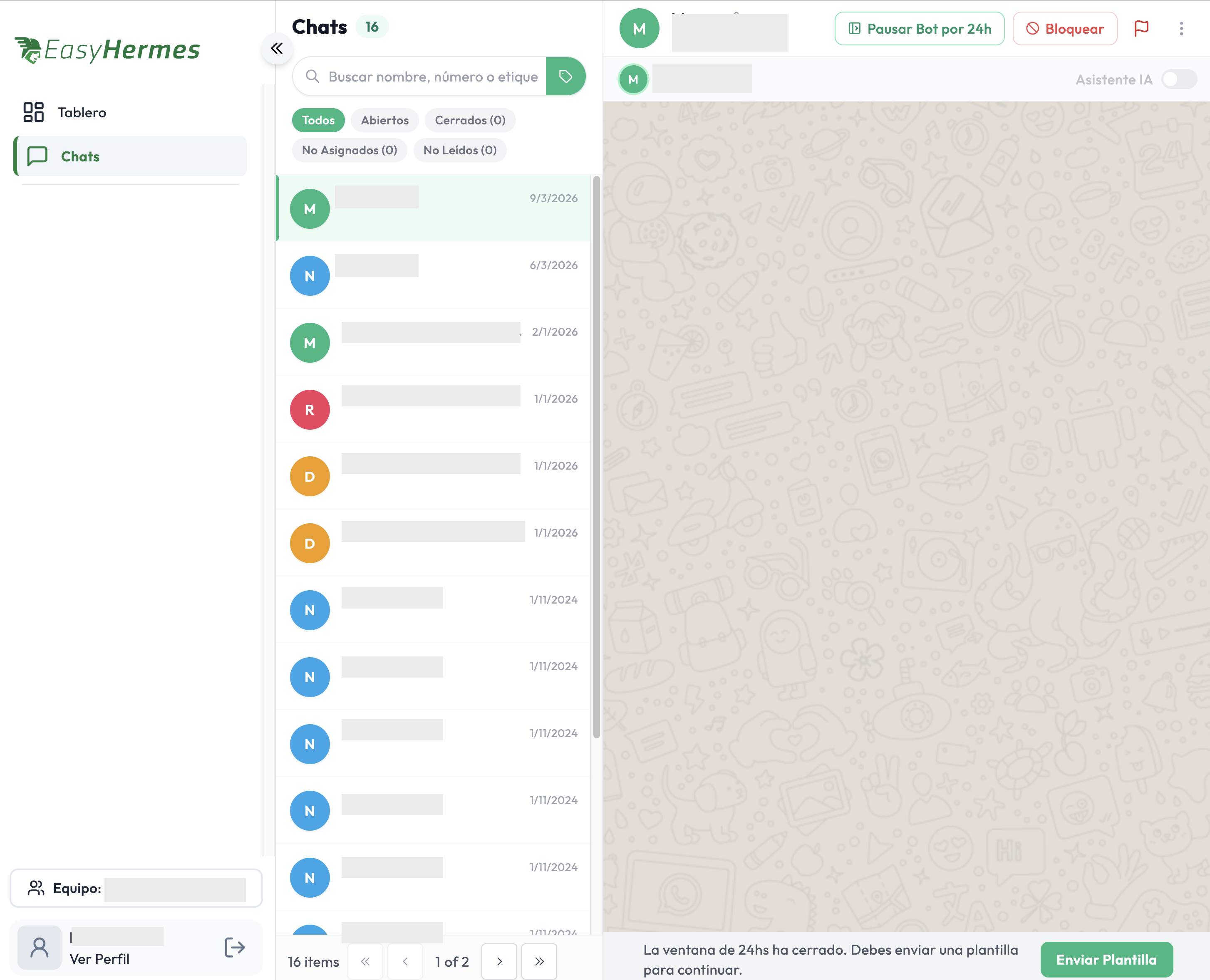
Muestra todas las conversaciones activas clasificadas por nombre del contacto, fecha y último mensaje.
Puedes buscar un chat por nombre o número de teléfono con el formato 593(Número) en la barra superior.
A la izquierda de cada nombre aparece la inicial del contacto y a la derecha el número de mensajes sin leer.
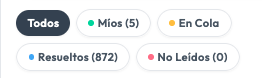
Todos: Muestra la lista completa de chats, sin importar su estado.
Míos: Reúne exclusivamente las conversaciones que te han sido asignadas a ti para su gestión.
En Cola: Incluye todos los chats que están en espera de ser atendidos o que aún no han sido asignados a ningún asesor del equipo.
Resueltos: Aquí se agrupan los chats cuya gestión ha finalizado.
No Leídos: Muestra únicamente los chats que contienen mensajes nuevos aún no visualizados por el equipo, ayudando a priorizar la atención inmediata.
La vista detallada de la conversación permite una interacción completa entre el asesor y el cliente. Aquí se pueden enviar respuestas, gestionar la conversación y activar funciones adicionales.
En la parte superior izquierda se muestra el nombre del usuario y su número de teléfono, facilitando identificar con quién estás interactuando. También puedes editar su nombre usando el ícono de lápiz.

Reclamar Chat: Te permite autoasignarte rápidamente la conversación en la que estás.
Pausar Bot: Detiene temporalmente cualquier flujo automático de respuestas para que puedas intervenir manualmente.
Bloquear: Restringe la comunicación con el contacto si es necesario.
Bandera: Permite marcar que el ticket está cerrado o resuelto. Al presionarla, la conversación se transfiere al filtro de resueltos y, además, sirve para los reportes, ya que permite llevar un control del tiempo en que se atendió el caso desde que inició hasta que se cerró el ticket.
3. Asignación y Controles de Supervisión / IA Justo debajo del nombre del cliente, encontrarás una barra de controles:
Menú de Asignación: Un menú desplegable (que por defecto indica "Sin asignar") donde puedes asignar el chat a ti mismo o a otros miembros del equipo (ej. Gustavo, Mapache, Marco).
Modo supervisión: Un interruptor que te permite observar el chat sin interferir directamente.
Asistente IA: Puedes activar o desactivar el asistente automático mediante su interruptor.
4. Cuerpo de la conversación Aquí se muestran todos los mensajes enviados y recibidos, con hora exacta y marca de verificación (ticks). Los mensajes del cliente aparecen en recuadros blancos, mientras que las respuestas del asesor (o IA) se muestran en verde claro.
5. Menú de opciones del chat (⋮) Al hacer clic en el menú de tres puntos ubicado en la esquina superior derecha, se presentan las siguientes opciones:
Ubicación: Sirve para gestionar la ubicación del cliente.
Añadir nota: Permite añadir comentarios internos visibles solo para los miembros del equipo. Es útil para dejar observaciones o contexto sin que el usuario lo vea.
Limpiar chat: Elimina el historial visual del chat en la interfaz del asesor. Nota: Esta acción no elimina la conversación del sistema ni del historial de WhatsApp del cliente; simplemente despeja tu vista.
6. Campo de respuesta y Adjuntos (+) En la parte inferior puedes escribir respuestas manualmente. También dispones de varios íconos (como emojis y plantillas), un ícono de micrófono para enviar notas de voz en tiempo real, y un botón con el signo Más (+) que despliega las opciones de adjuntos.
Ten en cuenta los siguientes límites de peso establecidos por WhatsApp al momento de enviar archivos multimedia:
Documento: Envía documentos generales como Word, Excel o PDF. (Límite de peso: hasta 100 MB).
Fotos: Te permite enviar imágenes almacenadas en tu dispositivo. (Límite de peso: hasta 5 MB).
Video: Permite enviar archivos de video al cliente. (Límite de peso: hasta 16 MB).
Audio: Para enviar archivos de audio pregrabados. (Límite de peso: hasta 16 MB).
Solicitar ubicación: Envía una solicitud directa para que el cliente te comparta su ubicación actual.
Política de Mensajería de Meta (Ventana de 24 horas) De acuerdo con las políticas de WhatsApp, existe una ventana de atención al cliente de 24 horas. Esto significa que puedes responder con mensajes de texto libre o archivos únicamente si no han pasado más de 24 horas desde el último mensaje enviado por el cliente.
Si este tiempo de inactividad supera las 24 horas, el campo de texto se bloqueará y la plataforma te mostrará una alerta indicando: "La ventana de 24hs ha cerrado. Debes enviar una plantilla para continuar." junto con un botón verde de Enviar Plantilla. Para poder reabrir la ventana de conversación y volver a escribir libremente, es obligatorio enviar una de las plantillas preaprobadas por Meta y esperar a que el cliente la responda.