Fijar conversaciones te permite mantener los chats más importantes en la parte superior de tu bandeja de entrada.
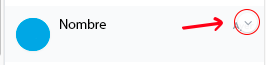
Paso 1: Ubica el cursor sobre la conversación que deseas gestionar y haz clic en el ícono de la flecha hacia abajo (menú desplegable) situado a la derecha del nombre del contacto.
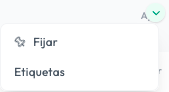
Paso 2: En el menú que aparece, selecciona la opción para fijar el chat. Si el chat ya se encuentra fijado (indicado por un ícono de una tachuela verde), verás la opción "Desfijar" para removerlo de la parte superior.
Nota Importante: El sistema permite un máximo de 5 conversaciones fijadas simultáneamente. Si intentas fijar más, aparecerá un mensaje de alerta indicando este límite.
Las etiquetas te ayudan a categorizar y organizar visualmente a tus contactos (por ejemplo: Cliente, Customer, Testing, etc.).
Paso 1 (Abrir menú de etiquetas): Haz clic en la flecha desplegable junto al nombre del contacto y selecciona la opción "Etiquetas".
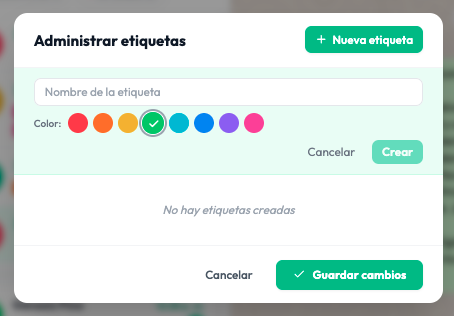
Paso 2 (Iniciar creación): Se abrirá una ventana emergente llamada "Administrar etiquetas". Para crear una nueva, haz clic en el botón verde "+ Nueva etiqueta" ubicado en la esquina superior derecha.
Paso 3 (Configurar etiqueta): Aparecerá un nuevo recuadro en la parte superior de la ventana. Escribe el nombre que deseas darle en el campo de texto "Nombre de la etiqueta".
Paso 4 (Seleccionar color): Elige un color identificativo para tu etiqueta haciendo clic en uno de los círculos de colores disponibles justo debajo del campo de texto.
Paso 5 (Guardar creación): Haz clic en el botón "Crear" para añadir la nueva etiqueta a tu lista general.
Paso 6 (Asignar etiqueta al usuario): Una vez creada (o si deseas usar una ya existente), marca la casilla de verificación situada a la izquierda del nombre de la etiqueta en la lista principal. Finalmente, haz clic en el botón verde "Guardar cambios" en la parte inferior para aplicar la etiqueta al contacto.