La pestaña de Grupos te permite organizar tu base de datos de clientes en listas segmentadas o categorías específicas. Esta función es ideal para agrupar contactos según sus intereses, ubicación, etapa de venta (por ejemplo, "Ventas" o "PAGOS & FACTURAS") o cualquier otro criterio que facilite el envío de campañas y mensajes dirigidos.
Al ingresar a la pestaña de Grupos, te mostrará las siguientes herramientas para administrar tus listas:
Contador de grupos: Junto al título "Grupos", verás un indicador numérico en color verde que muestra el total de grupos creados en tu cuenta (por ejemplo, 14).

Barra de búsqueda: Un campo con el texto "Buscar por nombre" que te permite filtrar rápidamente tus grupos para encontrarlos sin tener que desplazarte por toda la lista.

Selección masiva: La casilla "Select All" te permite marcar todos los grupos a la vez, junto con un menú de tres puntos (⋮) para aplicar acciones conjuntas.
Lista de grupos: Cada elemento de la lista muestra información clave:
Casilla de selección: Para seleccionar grupos individualmente.
Avatar: Un círculo de color con la inicial del nombre del grupo.
Nombre del grupo: El título asignado a la lista.
Cantidad de contactos: Un texto en gris debajo del nombre que indica cuántos registros pertenecen a ese grupo (ej. "6 Contacts", "241 Contacts").
Si no seleccionas ningún grupo de la lista, el panel central te invitará a visualizar los detalles de un grupo existente o a crear uno nuevo. Para crear una nueva lista, sigue estos pasos:
Inicia la creación: Haz clic en el botón verde + Agregar Grupo ubicado en el panel central o en el ícono + en la parte superior del listado.
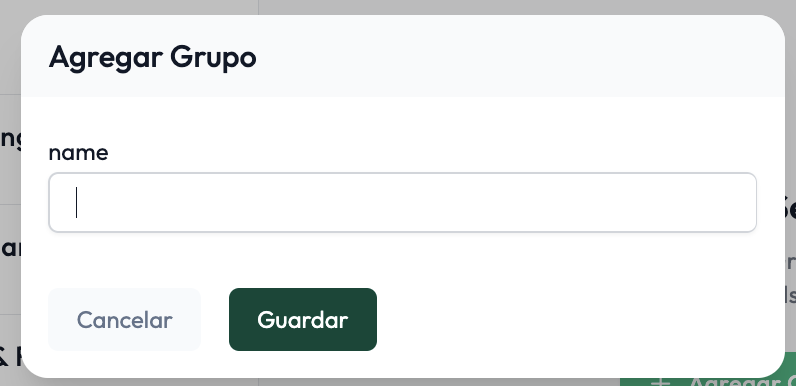
Asigna un nombre: Aparecerá una ventana emergente titulada "Agregar Grupo". Escribe el título que deseas darle a tu nueva lista en el campo de texto etiquetado como "name".
Guarda los cambios: Haz clic en el botón verde oscuro Guardar para finalizar y crear el grupo. Si decides no crearlo, puedes hacer clic en el botón gris Cancelar.