Te damos la bienvenida a este manual. Aquí aprenderás, paso a paso y de forma muy sencilla, cómo conectar tu cuenta de EasyHermes con Meta (Facebook/Instagram).
¿Para qué sirve esto?
La idea principal es que EasyHermes pueda informarle a Meta qué ocurrió después de que una persona llegó a tu WhatsApp por medio de un anuncio, asignándole incluso un valor económico. Meta utilizará estos eventos para optimizar tus campañas. ¡Así tus anuncios serán mucho más inteligentes y efectivos!
No te preocupes si no eres experto en tecnología. Solo sigue las indicaciones y asegúrate de hacer clic en los botones que te indicamos con sus nombres exactos.
Paso 1: Ingresa al Administrador de Eventos de Meta en tu navegador (puedes ir a eventsmanager.facebook.com). En el menú de la izquierda, busca y haz clic en Conectar un nuevo origen de datos. En la ventana que aparece, selecciona la opción Web.

Paso 2: Haz clic en el botón azul que dice Siguiente.
Paso 3: Se abrirá una ventana llamada "Conecta tus datos" y le damos clic en 'Crear conjunto de datos nuevos'. En la casilla Nombre, escribe un nombre para identificar tus datos (por ejemplo, "Datos EasyHermes"). El último paso de esa ventana es opcional, así que puedes dejarlo en blanco y darle a Crear o Siguiente.

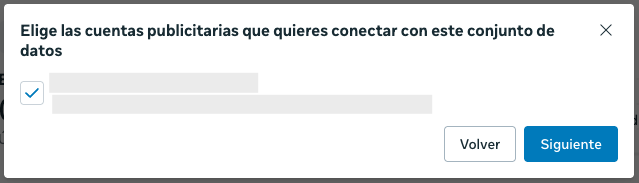
Paso 5: Selecciona la cuenta y haz clic en el botón azul que dice Siguiente.
Paso 5: En la siguiente pantalla ("Conecta los datos de tu sitio web"), selecciona la segunda opción llamada Configurar la API de conversiones y haz clic en Siguiente.

Paso 6: Meta te mostrará opciones recomendadas. Debes hacer clic en el texto azul que dice Ver otras opciones de configuración (para desplegar más alternativas). Luego, selecciona Configurar manualmente y dale a Siguiente. (Esta opción es clave porque nos permitirá generar los accesos que EasyHermes necesita).

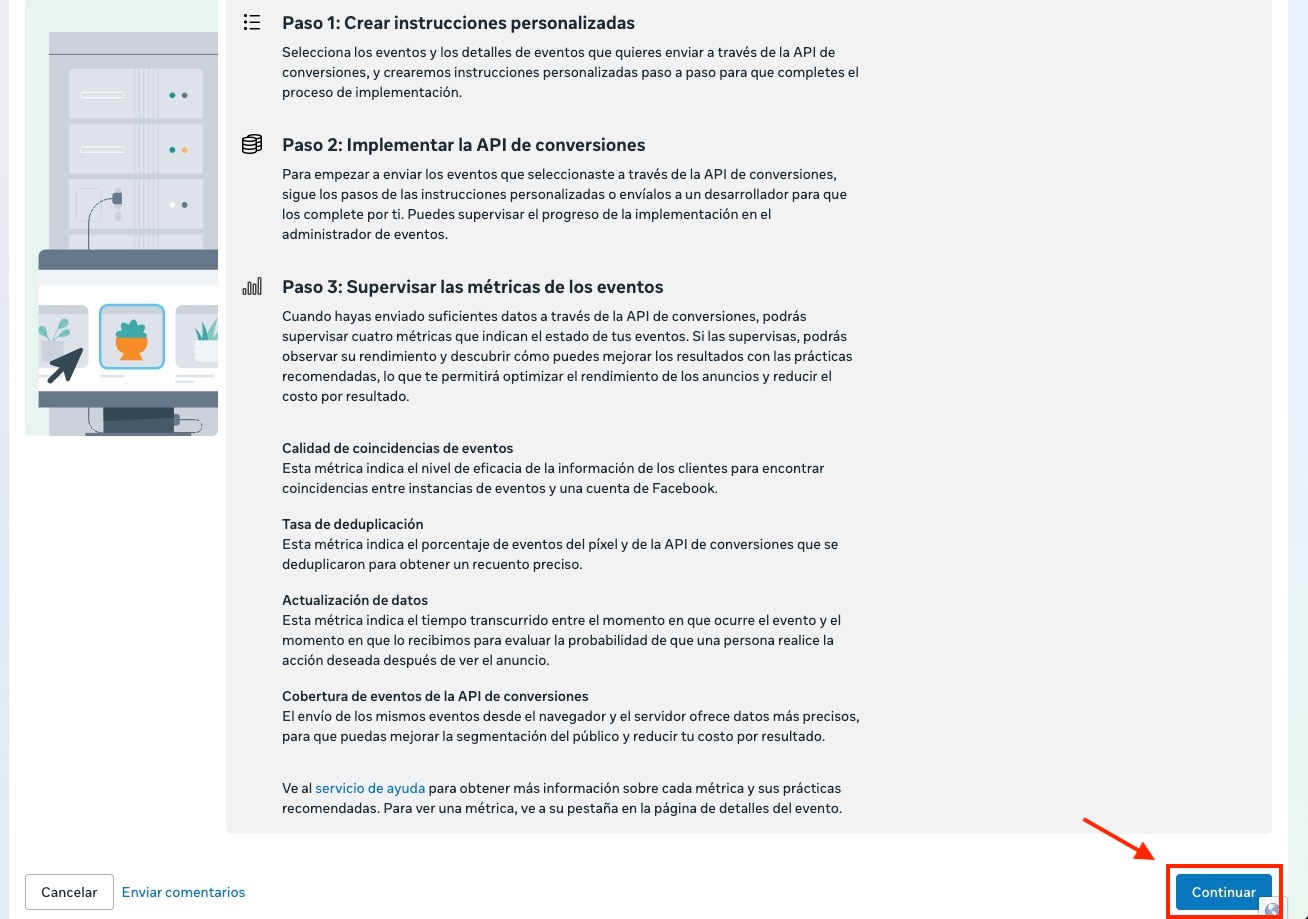
Paso 7: Verás una pantalla informativa que detalla los próximos pasos del proceso, como la creación de instrucciones, la implementación de la API de conversiones y la supervisión de métricas. Simplemente haz clic en el botón azul "Continuar" en la parte inferior derecha.
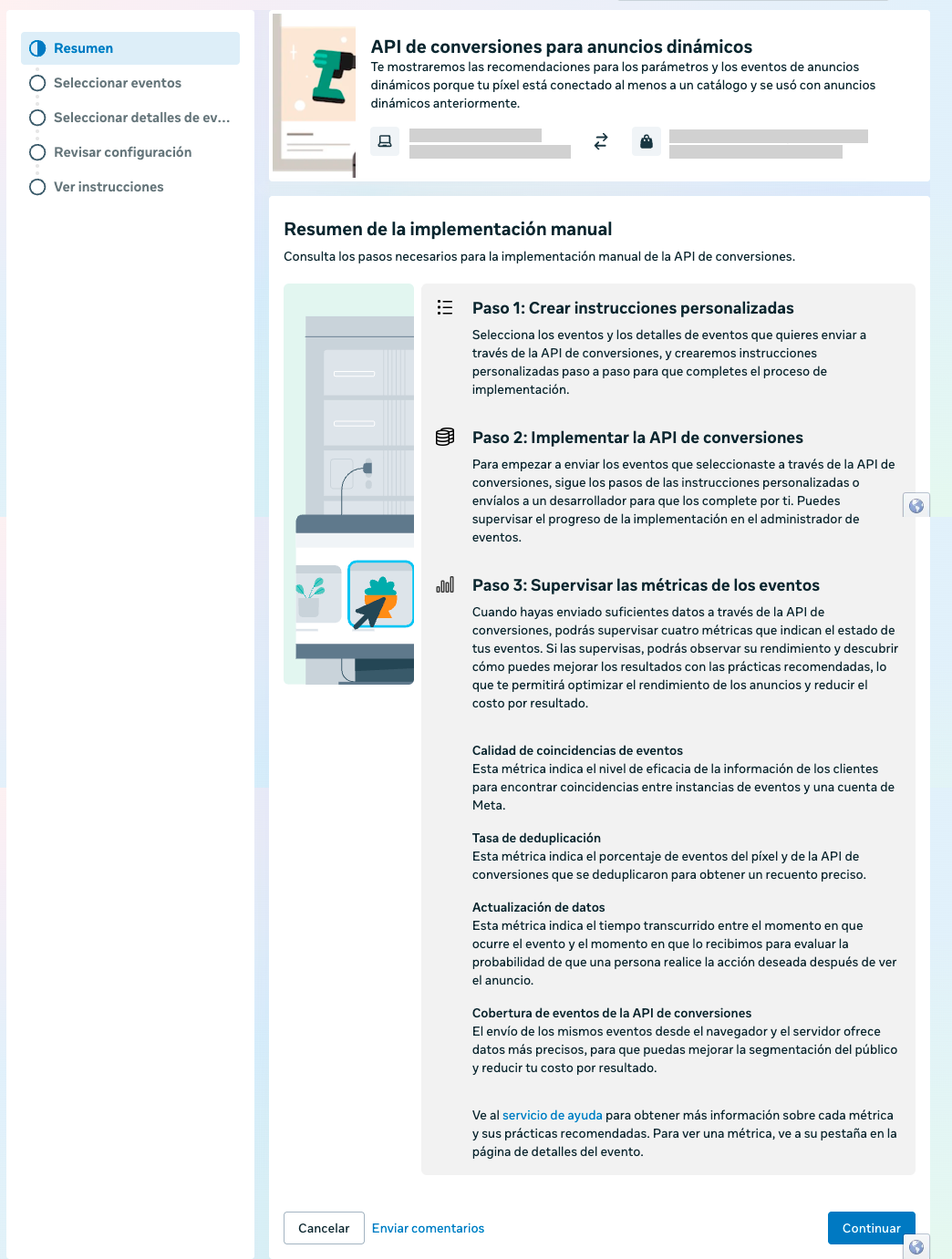
Paso 8: Verás una pantalla de resumen de la implementación manual. Simplemente haz clic en el botón Continuar en la parte inferior derecha.
Paso 9: Llegarás a la pantalla Seleccionar eventos. Aquí debes marcar las casillas de todos los eventos que necesites. A continuación, te explicamos de forma sencilla para qué sirve cada uno y cuándo usarlo en tu chat de WhatsApp:
Lead (Prospecto / Cliente Potencial): Úsalo cuando un cliente escribe por primera vez o deja sus datos básicos expresando interés inicial.
Contactar (Contact): Úsalo cuando un cliente solicita hablar directamente con un agente o asesor de ventas.
Ver contenido (ViewContent): Úsalo cuando le envías al cliente un catálogo, ficha técnica, fotos o información detallada.
Buscar (Search): Úsalo cuando el cliente pregunta si tienes disponible un producto, modelo o servicio específico.
Agregar al carrito (AddToCart): Úsalo cuando el cliente selecciona varios productos y los agrupa para un pedido.
Iniciar pago (InitiateCheckout): Úsalo cuando le envías una cotización, proforma o enlace de pago al cliente para que lo revise.
Agregar información de pago (AddPaymentInfo): Úsalo cuando el cliente te envía sus datos de facturación, comprobante de transferencia o método de pago.
Comprar (Purchase): Este es el evento de la VENTA CERRADA. Es el único que requiere que pongas un monto de dinero para enviarle a Meta el valor real ganado.
Suscribirte (Subscribe): Úsalo si vendes servicios recurrentes (mensualidades, planes) y el cliente confirma su suscripción activa.
Iniciar prueba (StartTrial): Úsalo si le otorgas al cliente un periodo de prueba o muestra gratuita de tu servicio/producto.
Completar registro (Complete Registration): Úsalo cuando el cliente llena un formulario completo de registro en tu base de datos.
Buscar ubicación (FindLocation): Úsalo si el cliente pide la dirección de tu local físico, mapa o sucursal más cercana.
Programar (Schedule): Úsalo cuando el cliente agendó una cita, reunión, llamada o demostración comercial desde el chat.

Una vez que hayas seleccionado los eventos, haz clic en Continuar.
Paso 10: Ahora estás en la pantalla Seleccionar parámetros. Tendrás que hacer esto por CADA UNO de los eventos que seleccionaste en el paso anterior. Para cada evento, asegúrate de marcar estas tres casillas obligatorias:
Identificador del evento (event_id)
Teléfono
Correo electrónico

Haz este proceso uno por uno en la lista de la izquierda. Cuando termines con todos, haz clic en Continuar.
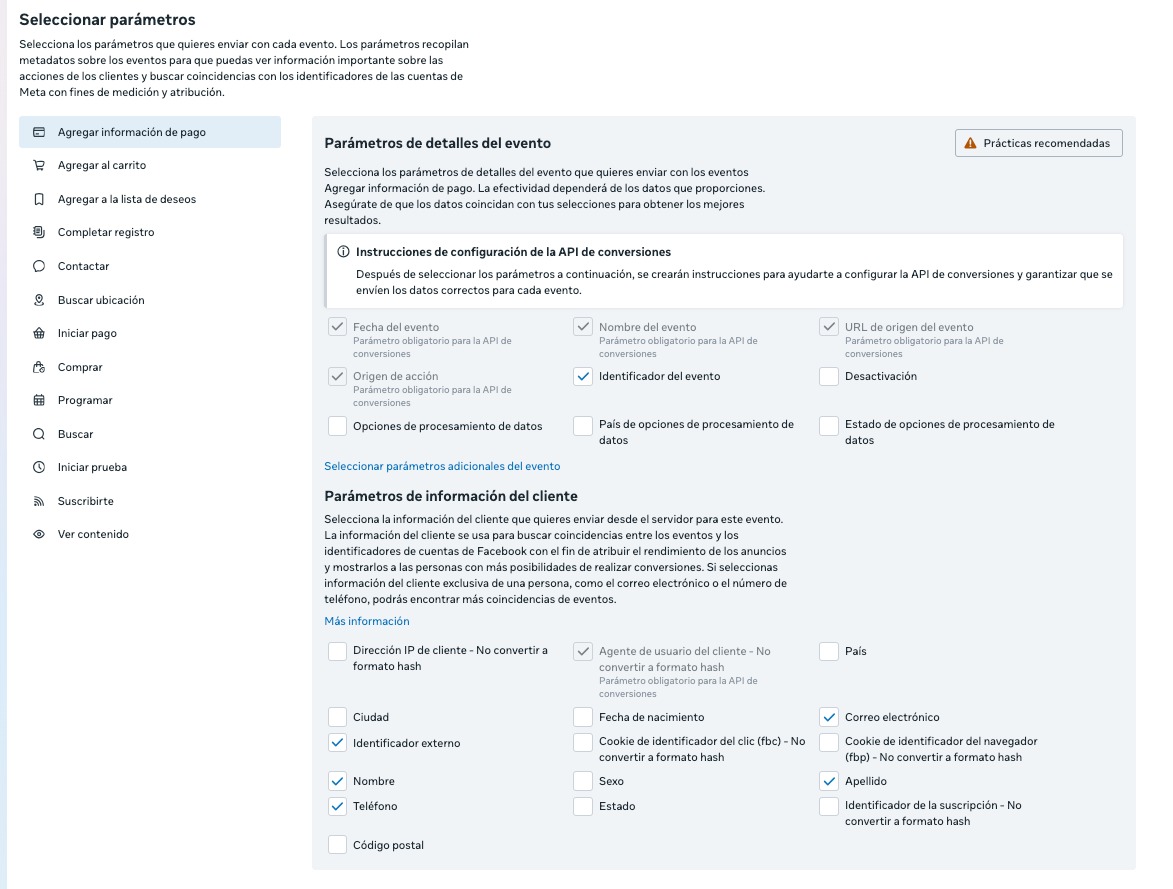
Paso 9: En la pantalla "Seleccionar parámetros", dirígete al menú del lado izquierdo y haz clic en el evento que deseas configurar. En este primer ejemplo, selecciona "Agregar información de pago".
En el panel de la derecha, ve a la sección "Parámetros de detalles del evento". Aquí notarás que los parámetros obligatorios para la API de conversiones (como "Fecha del evento", "Origen de acción", "Nombre del evento" y "URL de origen del evento") ya se encuentran marcados por defecto. Además de estos, debes marcar la siguiente casilla:
Identificador del evento
Desplázate un poco más hacia abajo en ese mismo panel derecho hasta la sección "Parámetros de información del cliente". Asegúrate de que el parámetro obligatorio ("Agente de usuario del cliente - No convertir a formato hash") esté seleccionado y marca las siguientes casillas adicionales:
Identificador externo
Nombre
Teléfono
Correo electrónico
Apellido
Paso 10: En la misma pantalla "Seleccionar parámetros", dirígete al menú del lado izquierdo y ahora haz clic en el evento "Agregar al carrito".
En el panel de la derecha, ve a la sección "Parámetros de detalles del evento". Notarás que los parámetros obligatorios para la API de conversiones (como "Fecha del evento", "Origen de acción", "Nombre del evento" y "URL de origen del evento") ya se encuentran marcados por defecto. Además de estos, debes marcar la siguiente casilla:
Identificador del evento
Desplázate un poco más hacia abajo en ese mismo panel derecho hasta la sección "Parámetros de información del cliente". Asegúrate de que el parámetro obligatorio ("Agente de usuario del cliente - No convertir a formato hash") esté seleccionado y marca las siguientes casillas adicionales:
Identificador externo
Nombre
Teléfono
Correo electrónico
Apellido
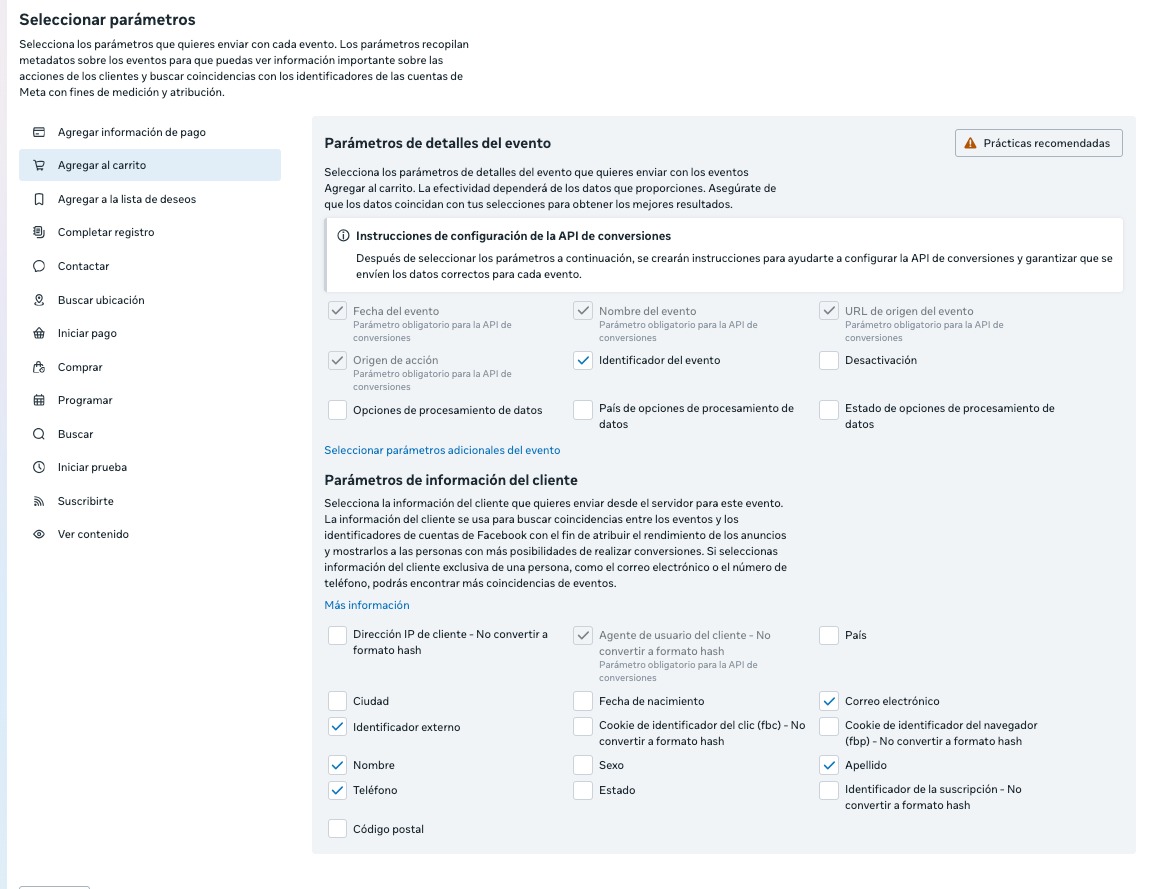
Paso 11: En la misma pantalla "Seleccionar parámetros", dirígete al menú del lado izquierdo y ahora haz clic en el evento "Agregar a la lista de deseos".
En el panel de la derecha, ve a la sección "Parámetros de detalles del evento". Notarás que los parámetros obligatorios para la API de conversiones (como "Fecha del evento", "Origen de acción", "Nombre del evento" y "URL de origen del evento") ya se encuentran marcados por defecto. Además de estos, debes marcar la siguiente casilla:
Identificador del evento
Desplázate un poco más hacia abajo en ese mismo panel derecho hasta la sección "Parámetros de información del cliente". Asegúrate de que el parámetro obligatorio ("Agente de usuario del cliente - No convertir a formato hash") esté seleccionado y marca las siguientes casillas adicionales:
Identificador externo
Nombre
Teléfono
Correo electrónico
Apellido
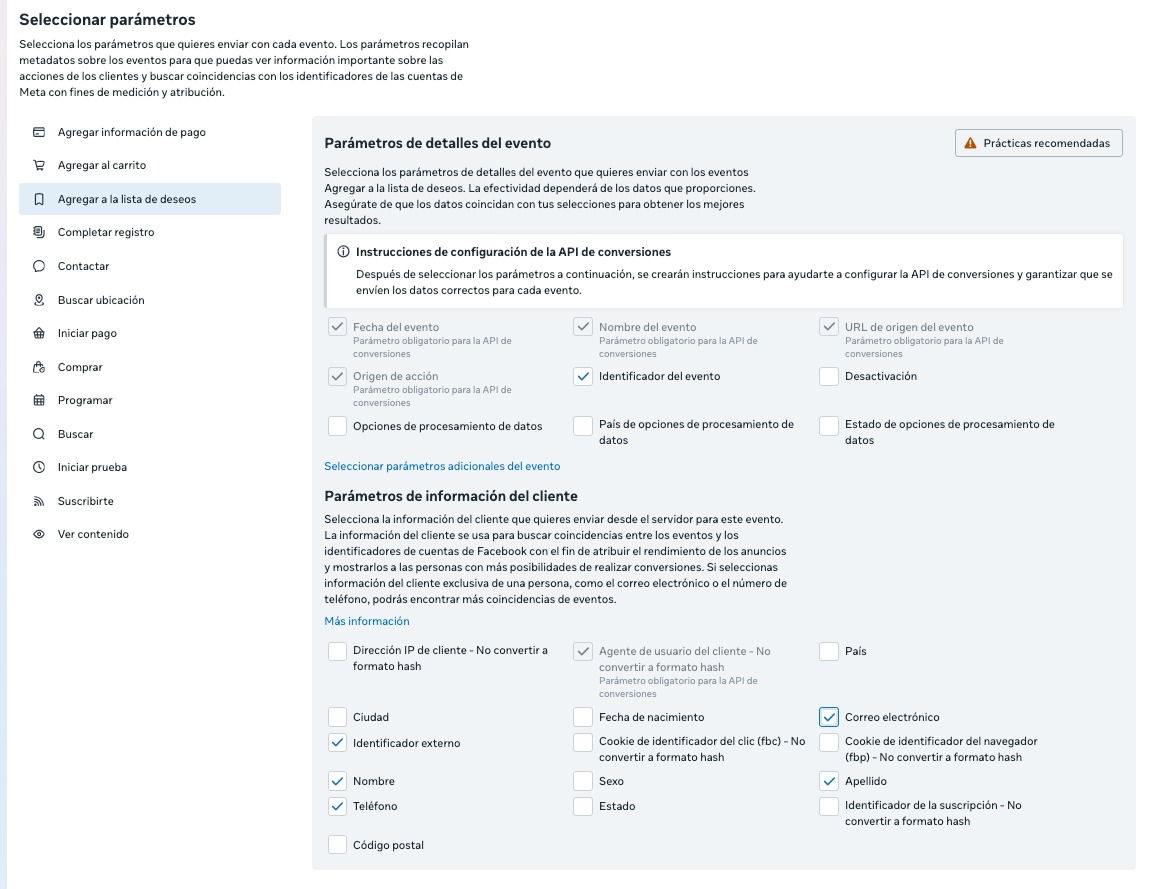
Paso 12: En la misma pantalla "Seleccionar parámetros", dirígete al menú del lado izquierdo y ahora haz clic en el evento "Completar registro".
En el panel de la derecha, ve a la sección "Parámetros de detalles del evento". Notarás que los parámetros obligatorios para la API de conversiones (como "Fecha del evento", "Origen de acción", "Nombre del evento" y "URL de origen del evento") ya se encuentran marcados por defecto. Además de estos, debes marcar la siguiente casilla:
Identificador del evento
Desplázate un poco más hacia abajo en ese mismo panel derecho hasta la sección "Parámetros de información del cliente". Asegúrate de que el parámetro obligatorio ("Agente de usuario del cliente - No convertir a formato hash") esté seleccionado y marca las siguientes casillas adicionales:
Identificador externo
Nombre
Teléfono
Correo electrónico
Apellido
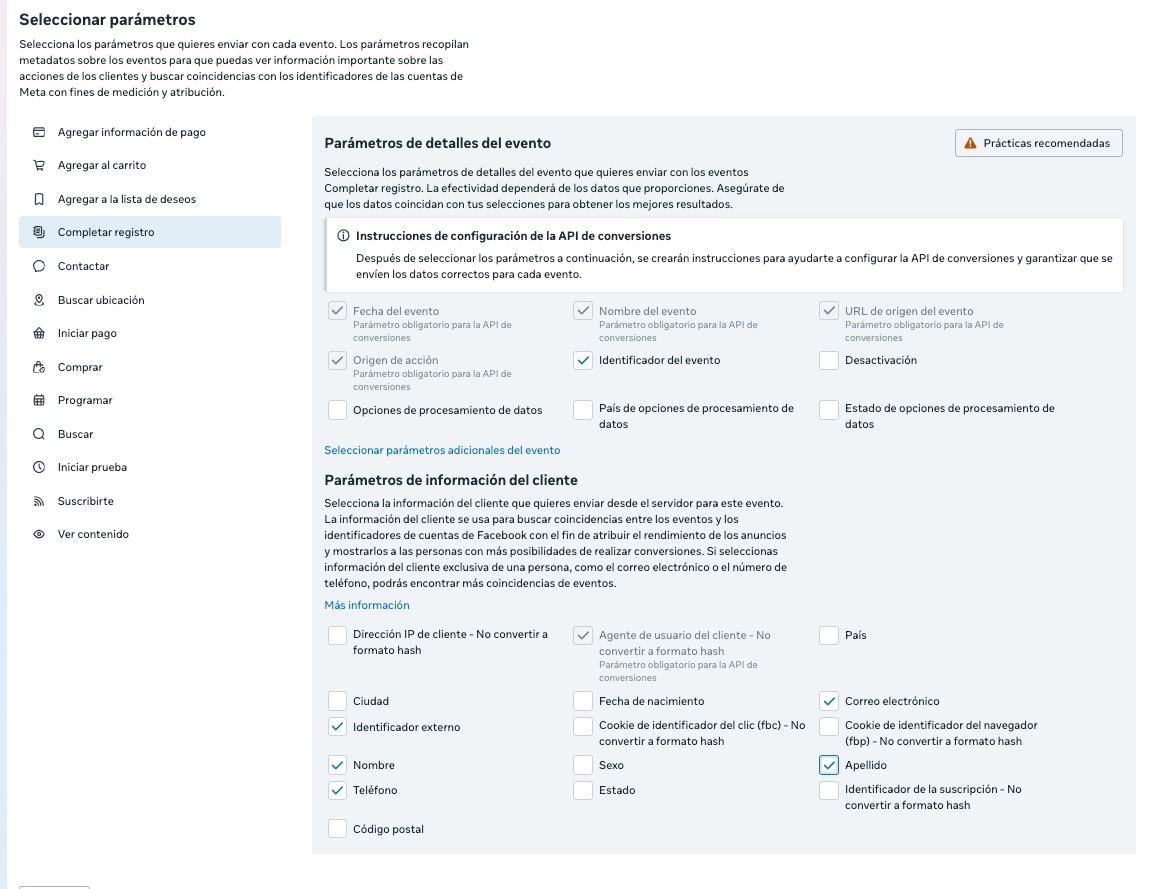
Paso 13: En la misma pantalla "Seleccionar parámetros", dirígete al menú del lado izquierdo y ahora haz clic en el evento "Contactar".
En el panel de la derecha, ve a la sección "Parámetros de detalles del evento". Notarás que los parámetros obligatorios para la API de conversiones (como "Fecha del evento", "Origen de acción", "Nombre del evento" y "URL de origen del evento") ya se encuentran marcados por defecto. Además de estos, debes marcar la siguiente casilla:
Identificador del evento
Desplázate un poco más hacia abajo en ese mismo panel derecho hasta la sección "Parámetros de información del cliente". Asegúrate de que el parámetro obligatorio ("Agente de usuario del cliente - No convertir a formato hash") esté seleccionado y marca las siguientes casillas adicionales:
Identificador externo
Nombre
Teléfono
Correo electrónico
Apellido
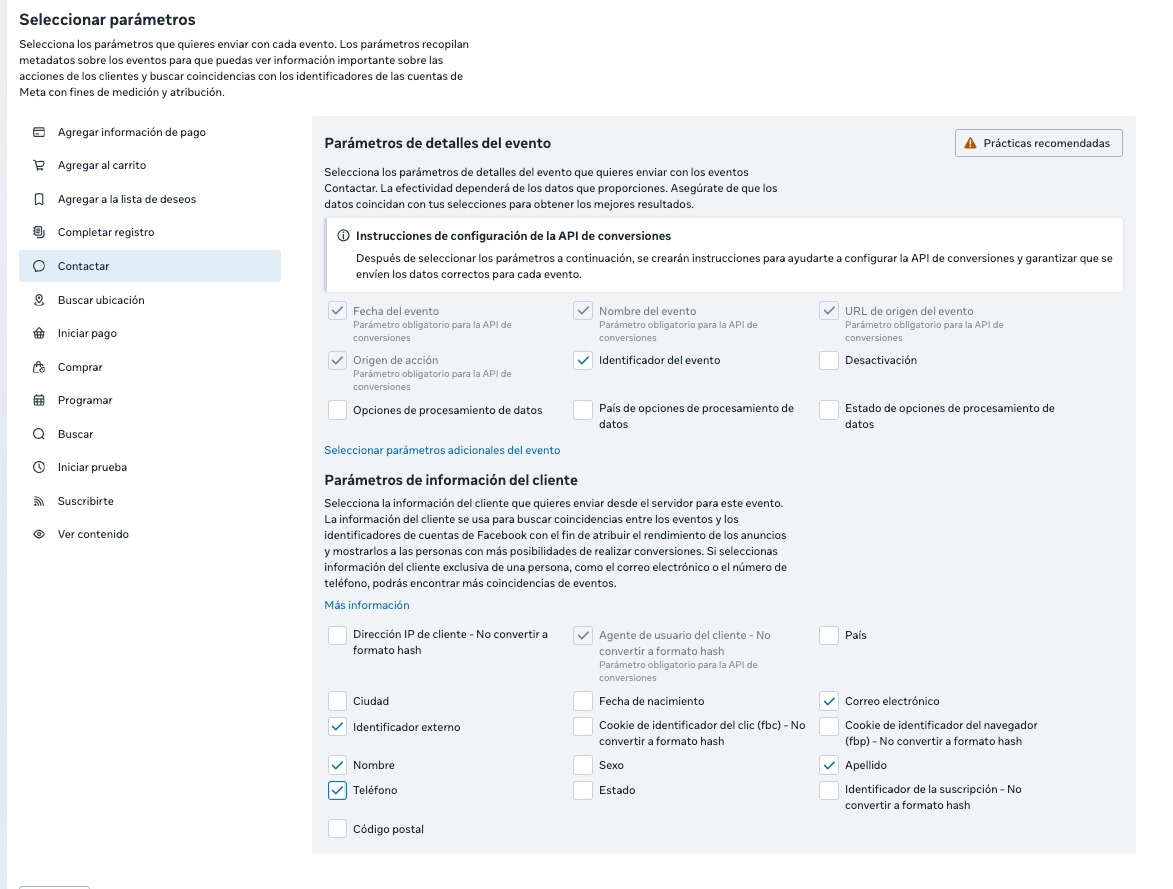
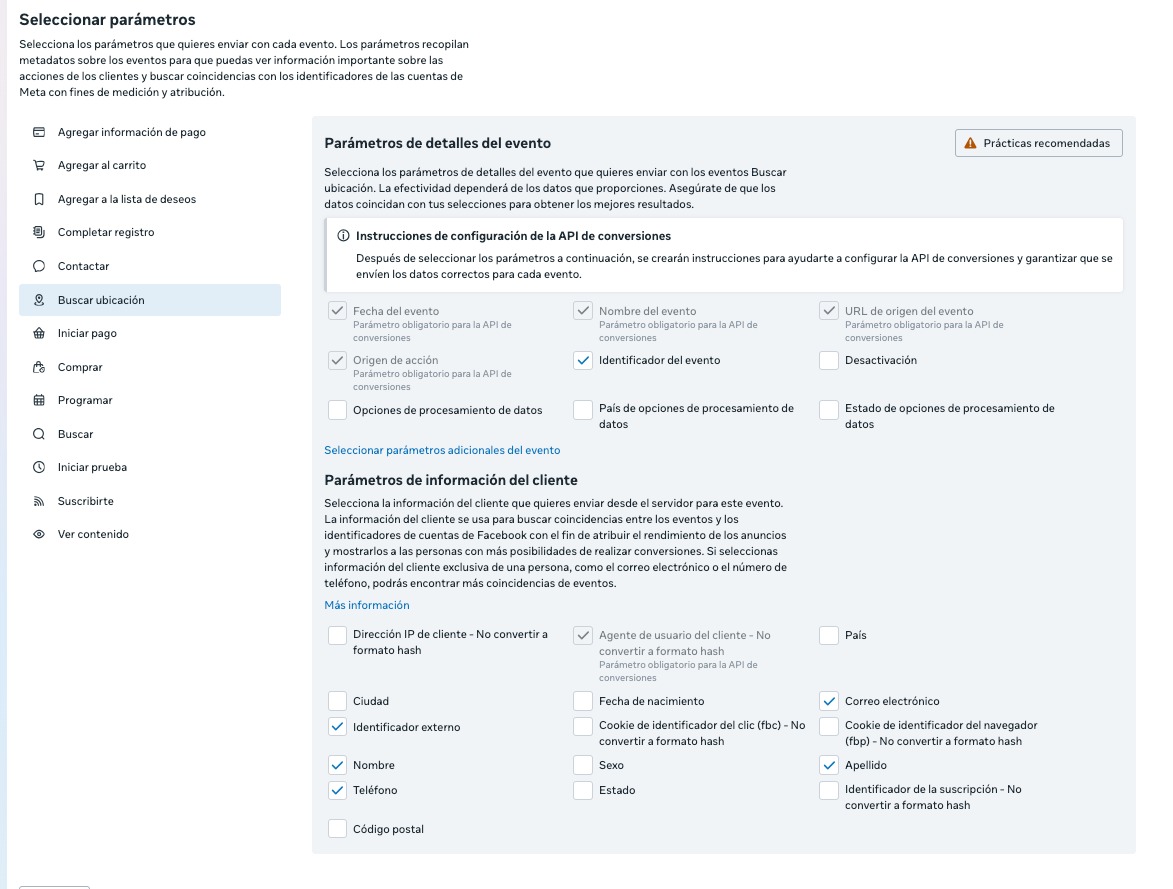
Paso 14: En la misma pantalla "Seleccionar parámetros", dirígete al menú del lado izquierdo y ahora haz clic en el evento "Buscar ubicación".
En el panel de la derecha, ve a la sección "Parámetros de detalles del evento". Notarás que los parámetros obligatorios para la API de conversiones (como "Fecha del evento", "Origen de acción", "Nombre del evento" y "URL de origen del evento") ya se encuentran marcados por defecto. Además de estos, debes marcar la siguiente casilla:
Identificador del evento
Desplázate un poco más hacia abajo en ese mismo panel derecho hasta la sección "Parámetros de información del cliente". Asegúrate de que el parámetro obligatorio ("Agente de usuario del cliente - No convertir a formato hash") esté seleccionado y marca las siguientes casillas adicionales:
Identificador externo
Nombre
Teléfono
Correo electrónico
Apellido
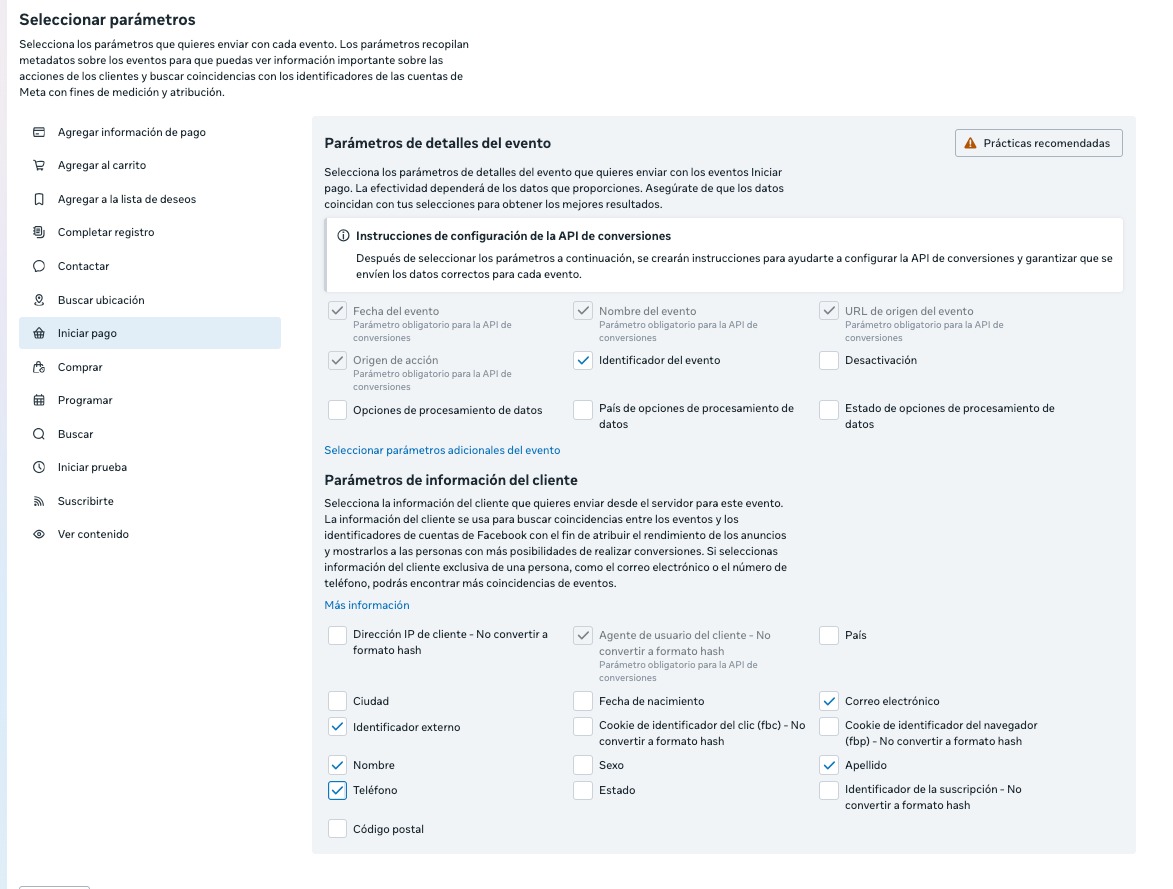
Paso 15: En la misma pantalla "Seleccionar parámetros", dirígete al menú del lado izquierdo y ahora haz clic en el evento "Iniciar pago".
En el panel de la derecha, ve a la sección "Parámetros de detalles del evento". Notarás que los parámetros obligatorios para la API de conversiones (como "Fecha del evento", "Origen de acción", "Nombre del evento" y "URL de origen del evento") ya se encuentran marcados por defecto. Además de estos, debes marcar la siguiente casilla:
Identificador del evento
Desplázate un poco más hacia abajo en ese mismo panel derecho hasta la sección "Parámetros de información del cliente". Asegúrate de que el parámetro obligatorio ("Agente de usuario del cliente - No convertir a formato hash") esté seleccionado y marca las siguientes casillas adicionales:
Identificador externo
Nombre
Teléfono
Correo electrónico
Apellido
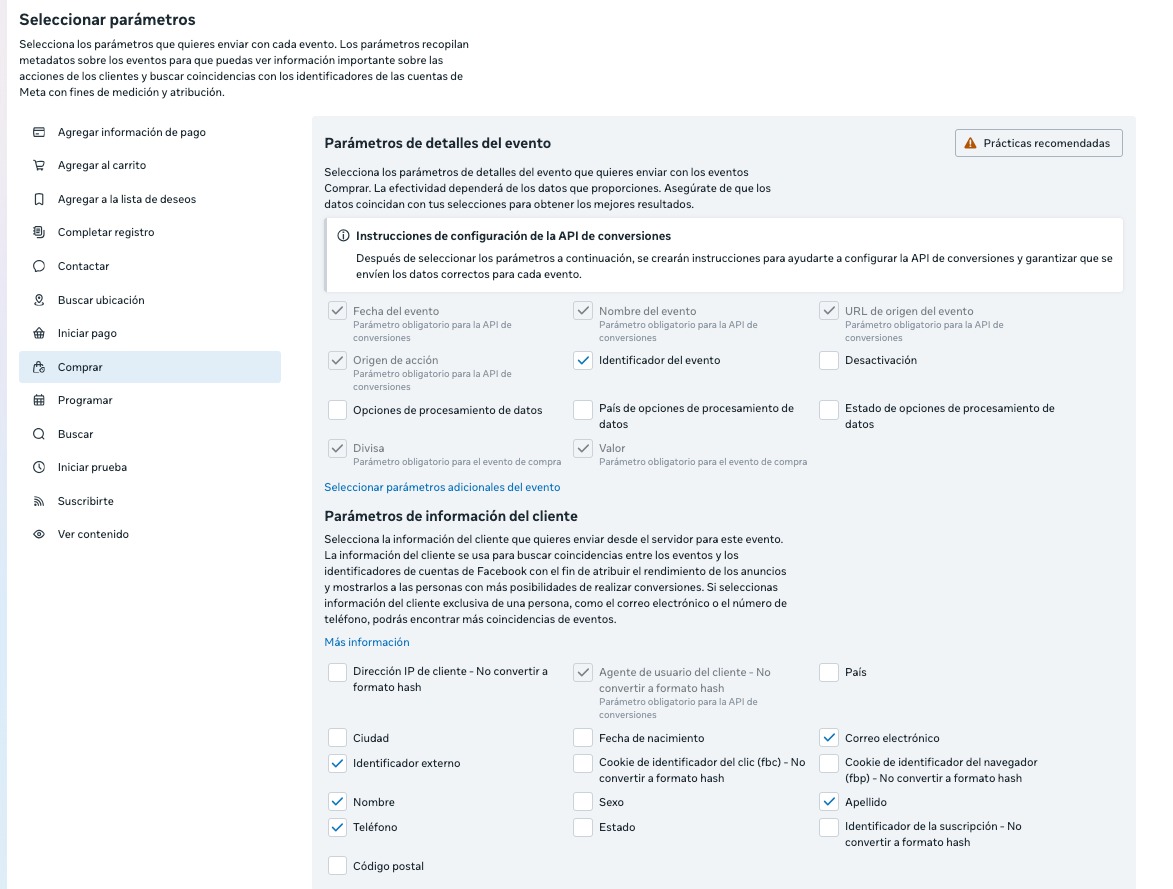
Paso 16: En la misma pantalla "Seleccionar parámetros", dirígete al menú del lado izquierdo y ahora haz clic en el evento "Comprar".
En el panel de la derecha, ve a la sección "Parámetros de detalles del evento". Notarás que los parámetros obligatorios para la API de conversiones (como "Fecha del evento", "Origen de acción", "Nombre del evento" y "URL de origen del evento") ya se encuentran marcados por defecto. En este caso, también verás que "Divisa" y "Valor" están marcados por defecto al ser parámetros obligatorios específicos para el evento de compra. Además de estos, debes marcar la siguiente casilla:
Identificador del evento
Desplázate un poco más hacia abajo en ese mismo panel derecho hasta la sección "Parámetros de información del cliente". Asegúrate de que el parámetro obligatorio ("Agente de usuario del cliente - No convertir a formato hash") esté seleccionado y marca las siguientes casillas adicionales:
Identificador externo
Nombre
Teléfono
Correo electrónico
Apellido
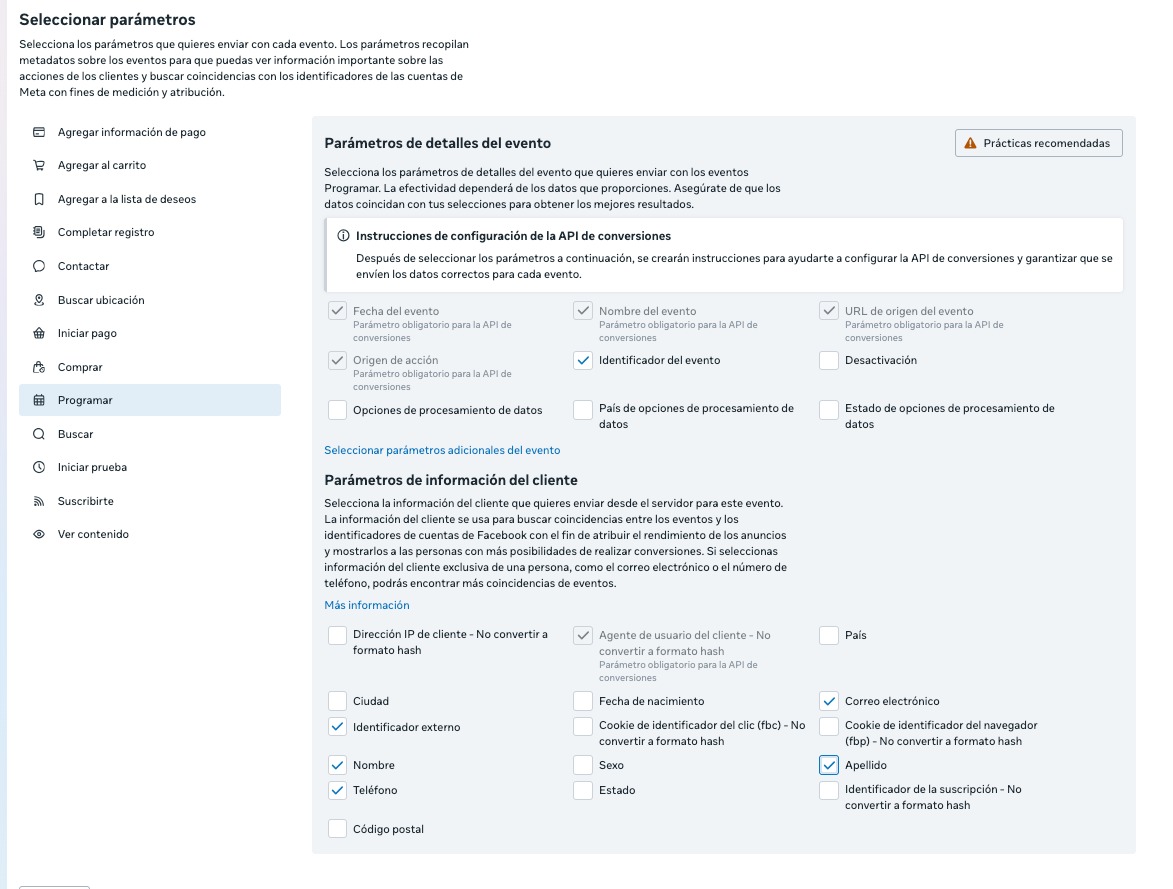
Paso 17: En la misma pantalla "Seleccionar parámetros", dirígete al menú del lado izquierdo y ahora haz clic en el evento "Programar".
En el panel de la derecha, ve a la sección "Parámetros de detalles del evento". Notarás que los parámetros obligatorios para la API de conversiones (como "Fecha del evento", "Origen de acción", "Nombre del evento" y "URL de origen del evento") ya se encuentran marcados por defecto. Además de estos, debes marcar la siguiente casilla:
Identificador del evento
Desplázate un poco más hacia abajo en ese mismo panel derecho hasta la sección "Parámetros de información del cliente". Asegúrate de que el parámetro obligatorio ("Agente de usuario del cliente - No convertir a formato hash") esté seleccionado y marca las siguientes casillas adicionales:
Identificador externo
Nombre
Teléfono
Correo electrónico
Apellido
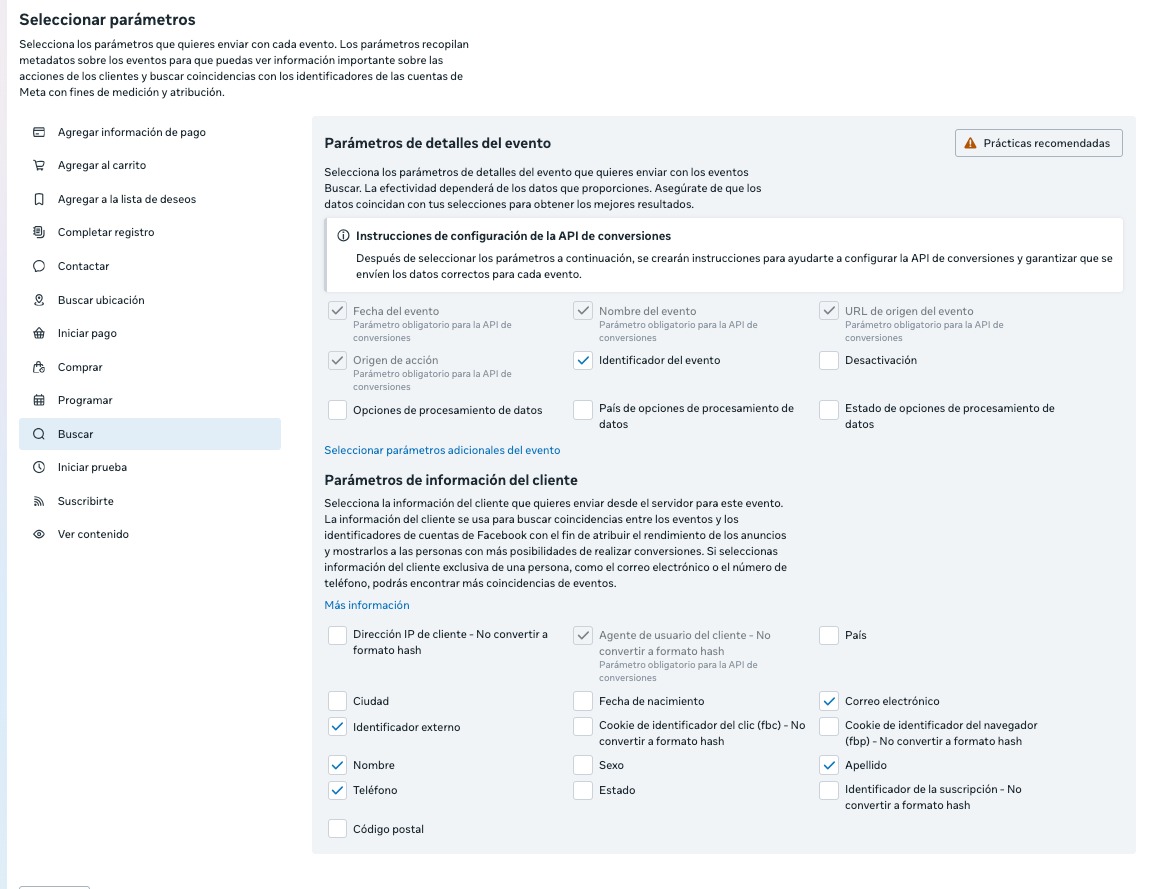
Paso 18: En la misma pantalla "Seleccionar parámetros", dirígete al menú del lado izquierdo y ahora haz clic en el evento "Buscar".
En el panel de la derecha, ve a la sección "Parámetros de detalles del evento". Notarás que los parámetros obligatorios para la API de conversiones (como "Fecha del evento", "Origen de acción", "Nombre del evento" y "URL de origen del evento") ya se encuentran marcados por defecto. Además de estos, debes marcar la siguiente casilla:
Identificador del evento
Desplázate un poco más hacia abajo en ese mismo panel derecho hasta la sección "Parámetros de información del cliente". Asegúrate de que el parámetro obligatorio ("Agente de usuario del cliente - No convertir a formato hash") esté seleccionado y marca las siguientes casillas adicionales:
Identificador externo
Nombre
Teléfono
Correo electrónico
Apellido
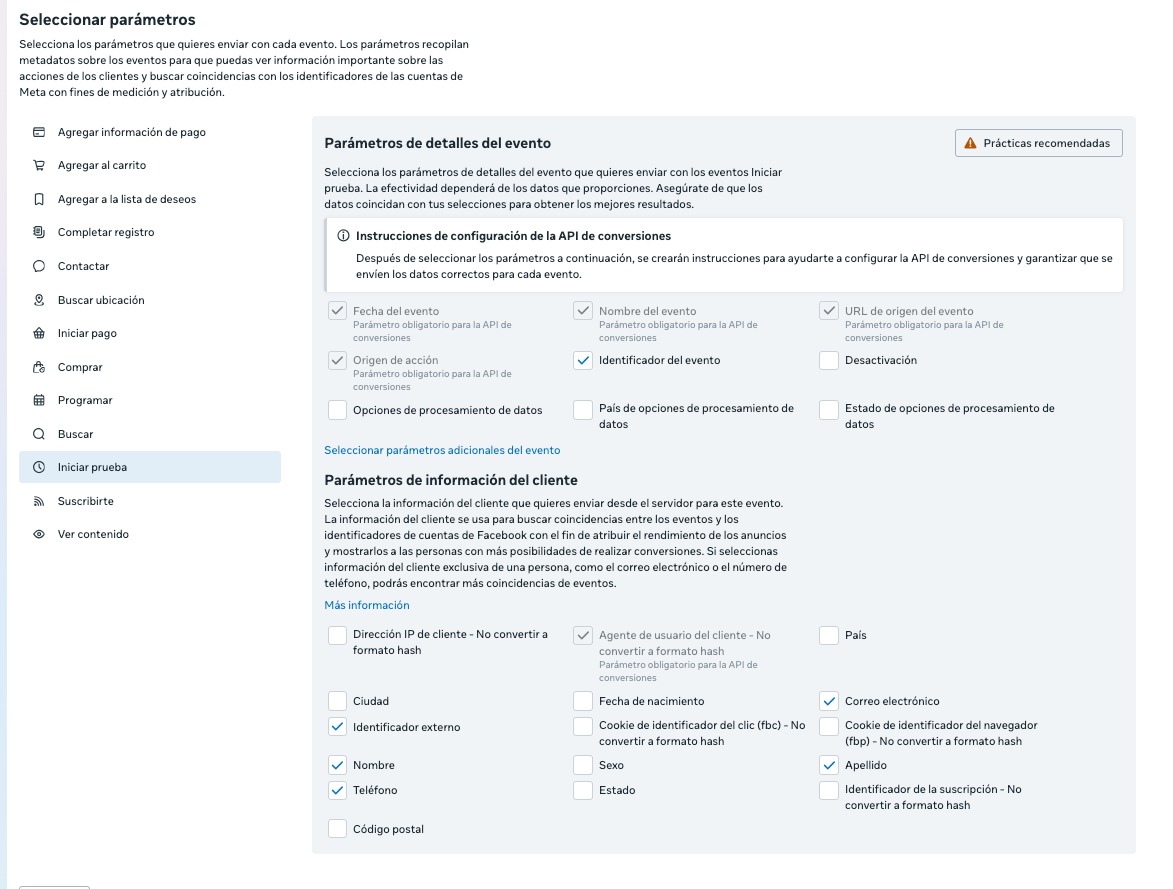
Paso 19: En la misma pantalla "Seleccionar parámetros", dirígete al menú del lado izquierdo y ahora haz clic en el evento "Iniciar prueba".
En el panel de la derecha, ve a la sección "Parámetros de detalles del evento". Notarás que los parámetros obligatorios para la API de conversiones (como "Fecha del evento", "Origen de acción", "Nombre del evento" y "URL de origen del evento") ya se encuentran marcados por defecto. Además de estos, debes marcar la siguiente casilla:
Identificador del evento
Desplázate un poco más hacia abajo en ese mismo panel derecho hasta la sección "Parámetros de información del cliente". Asegúrate de que el parámetro obligatorio ("Agente de usuario del cliente - No convertir a formato hash") esté seleccionado y marca las siguientes casillas adicionales:
Identificador externo
Nombre
Teléfono
Correo electrónico
Apellido
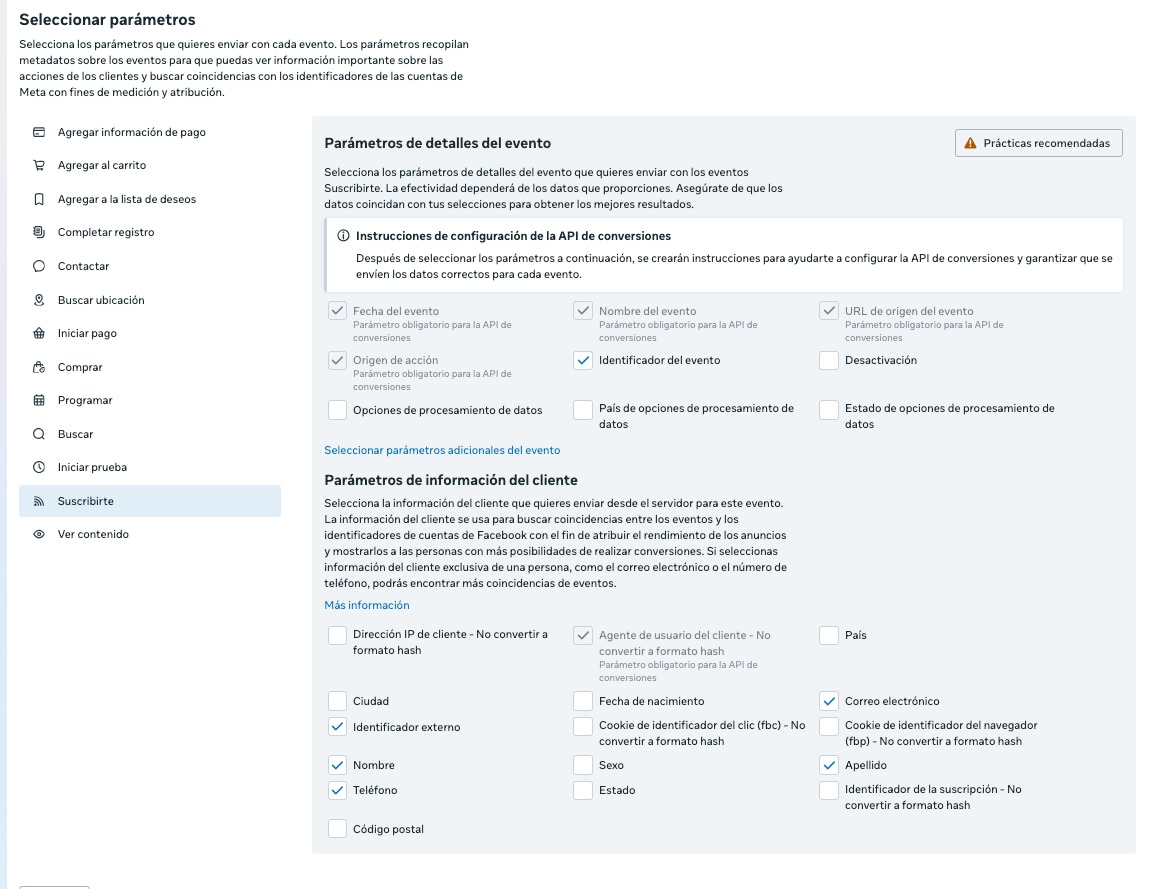
Paso 20: En la misma pantalla "Seleccionar parámetros", dirígete al menú del lado izquierdo y ahora haz clic en el evento "Suscribirte".
En el panel de la derecha, ve a la sección "Parámetros de detalles del evento". Notarás que los parámetros obligatorios para la API de conversiones (como "Fecha del evento", "Origen de acción", "Nombre del evento" y "URL de origen del evento") ya se encuentran marcados por defecto. Además de estos, debes marcar la siguiente casilla:
Identificador del evento
Desplázate un poco más hacia abajo en ese mismo panel derecho hasta la sección "Parámetros de información del cliente". Asegúrate de que el parámetro obligatorio ("Agente de usuario del cliente - No convertir a formato hash") esté seleccionado y marca las siguientes casillas adicionales:
Identificador externo
Nombre
Teléfono
Correo electrónico
Apellido
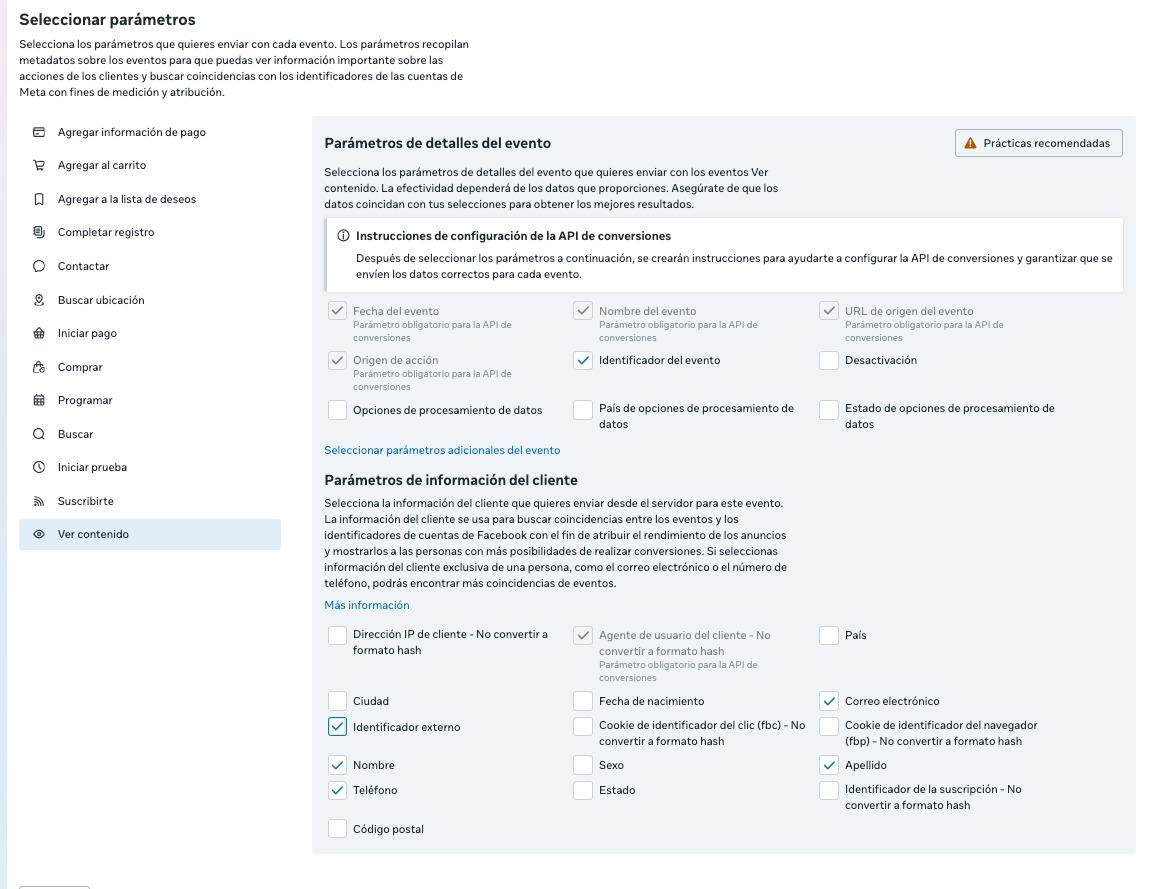
Paso 21: En la misma pantalla "Seleccionar parámetros", dirígete al menú del lado izquierdo y ahora haz clic en el evento "Ver contenido".
En el panel de la derecha, ve a la sección "Parámetros de detalles del evento". Notarás que los parámetros obligatorios para la API de conversiones (como "Fecha del evento", "Origen de acción", "Nombre del evento" y "URL de origen del evento") ya se encuentran marcados por defecto. Además de estos, debes marcar la siguiente casilla:
Identificador del evento
Desplázate un poco más hacia abajo en ese mismo panel derecho hasta la sección "Parámetros de información del cliente". Asegúrate de que el parámetro obligatorio ("Agente de usuario del cliente - No convertir a formato hash") esté seleccionado y marca las siguientes casillas adicionales:
Identificador externo
Nombre
Teléfono
Correo electrónico
Apellido
Paso 22: Verás una pantalla de resumen con todos los eventos y parámetros seleccionados que deseas enviar a través de la API de conversiones. Revisa que la información sea correcta y haz clic en el botón "Continuar" (ubicado en la parte inferior derecha de la pantalla) para confirmar todos los cambios.
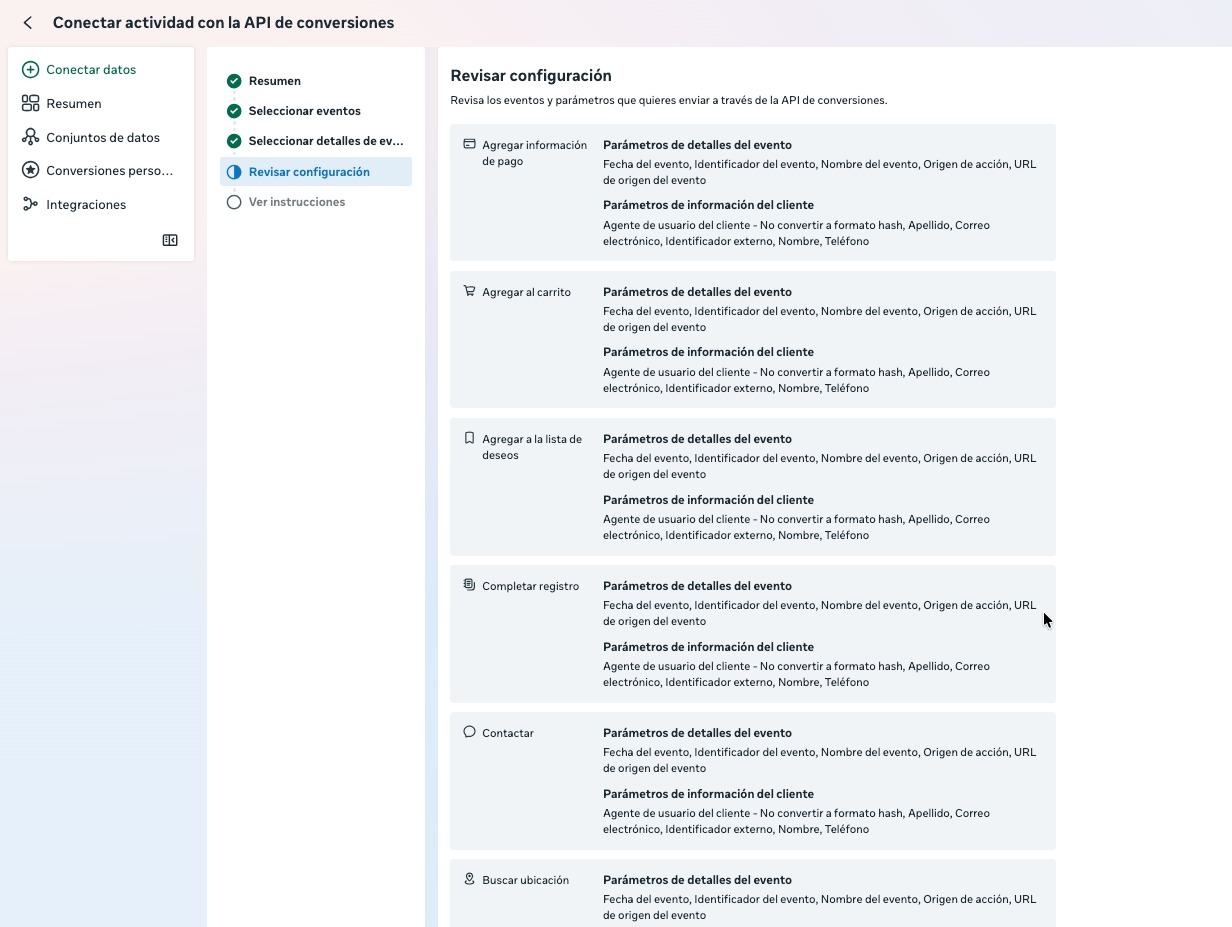
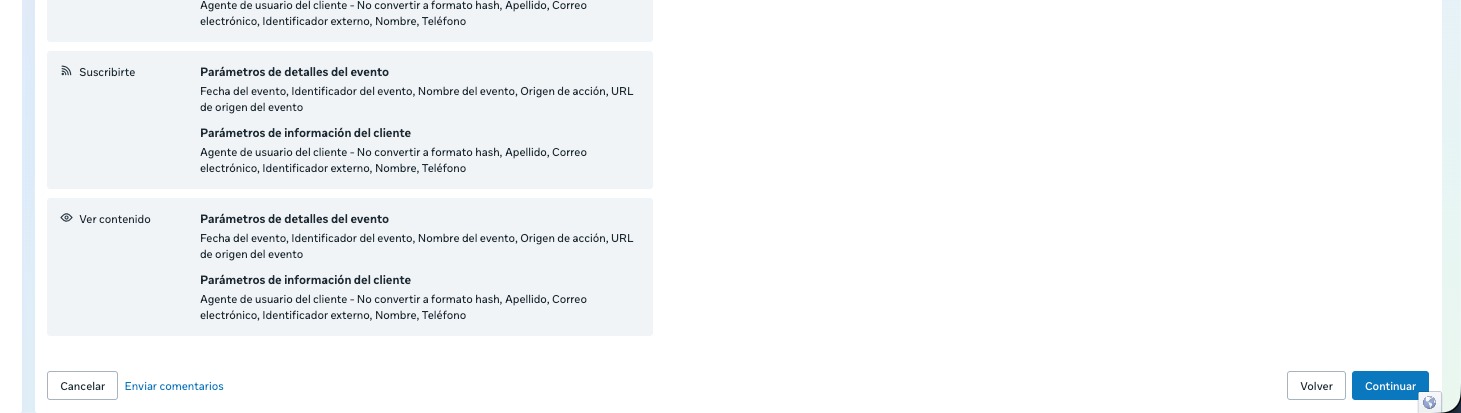
Paso 23: Tras revisar la lista completa de eventos y parámetros en la parte inferior, simplemente haz clic en el botón azul "Continuar" ubicado en la esquina inferior derecha para confirmar y proseguir con la configuración.
Paso 24: En la sección "Enviar instrucciones", puedes hacer clic en el botón azul "Enviar instrucciones" para mandar la guía personalizada al desarrollador por correo electrónico. De manera opcional, asegúrate de marcar la casilla "Enviarme una copia de este correo electrónico" si deseas recibir también el mensaje con las instrucciones.
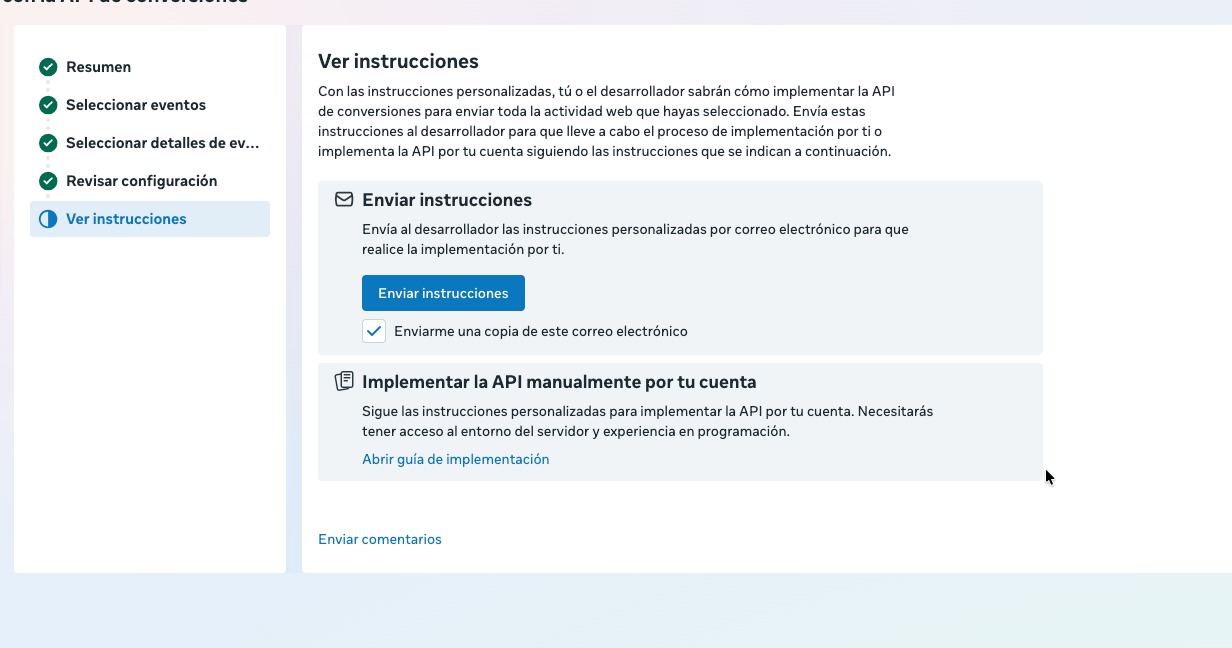
Paso 25: En la pantalla de "Ver instrucciones", puedes enviarte una copia por correo si lo deseas. Luego haz clic en el botón azul Empezar o Abrir guía de implementación.
Paso 26: Se abrirá la guía de Cómo usar la API de conversiones. Haz clic en Empezar.

Paso 27: En la sección "Generar un token de acceso", baja un poco hasta "Configurar integración directa". Allí, selecciona la segunda opción llamada Configurar sin Dataset Quality API.

Paso 28: Haz clic en el botón azul Generar token de acceso. Te aparecerá un código muy largo (empieza con letras como EAA...). ¡Cópialo y guárdalo bien! Este es tu "Meta Access Token", la llave que pegaremos en EasyHermes.

Paso 29: Haz scroll (baja) hasta el final de esa página y haz clic en Finalizar.
Paso 30: De vuelta en el panel principal del Administrador de Eventos, dirígete a la pestaña Configuración (está en el menú superior, junto a Resumen y Probar eventos).
Paso 31: Busca la sección "Detalles". Allí verás un número largo bajo el nombre Identificador del conjunto de datos. Ese número es tu Meta Pixel ID. Cópialo.

¡Ya hicimos lo más difícil! Ahora solo falta conectar las piezas en EasyHermes:
Abre tu plataforma de EasyHermes y dirígete a la pantalla de Configuración de Meta CAPI.
Pega el número que copiaste en el Paso 16 en el campo llamado Identificador del Conjunto de Datos (Pixel ID).
Pega el código largo (el token EAA... del Paso 30) en el campo llamado Meta Access Token.
Haz clic en el botón verde Verificar Conexión. EasyHermes hará una prueba rápida y te mostrará un mensaje verde de éxito que dice: "¡Conexión Exitosa con Meta Conversions API! Evento de prueba enviado...".
Si te sale el mensaje de éxito, haz clic en Guardar Credenciales.
¡Felicidades! Has completado la integración. Ahora EasyHermes y Meta están conectados y trabajando juntos para potenciar tu negocio.