Pizza Feliz
Nodo Trigger (Activador)
Define el punto de partida del bot. Este nodo establece cómo y cuándo se activará el flujo de conversación. Es fundamental porque actúa como la "puerta de entrada" para que el usuario comience a interactuar con el sistema.
Requisitos previos
Configuración
Tipo de activación: Desplegable que permite elegir la condición para que el bot arranque.
En este caso, está configurado en "Cualquier mensaje". Esto significa que no está restringido a una palabra clave específica o a una acción en particular.
Ejemplo práctico
Supongamos que un nuevo cliente entra a tu canal de WhatsApp.
El cliente puede escribir "Hola", "Buenas tardes", "Quiero información" o simplemente enviar un emoji (🍕).
Al estar configurado como "Cualquier mensaje", el bot no discrimina lo que el usuario escribió; detecta la interacción y arranca el flujo inmediatamente.
Implementación
Una vez guardado y activo el flujo, el nodo Trigger queda a la espera en segundo plano.
Durante su ejecución:
Detecta la llegada de un nuevo mensaje por parte del usuario.
Evalúa si cumple la regla de activación (al ser "Cualquier mensaje", la cumple siempre).
Da inicio a la automatización y transfiere la interacción al siguiente nodo conectado (generalmente un mensaje de bienvenida o una validación de datos).
Nodo de Consultas (wsec_consultas)
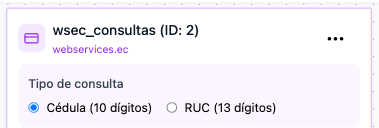
Permite conectarse de manera automatizada con la plataforma webservices.ec para validar documentos de identidad ecuatorianos. Es una herramienta ideal para solicitar el documento del usuario al inicio de una conversación, verificar que el formato sea correcto y consultar sus datos para personalizar el pedido.
Requisitos previos
Configuración
Este nodo se divide en varias secciones para gestionar las interacciones con el cliente:
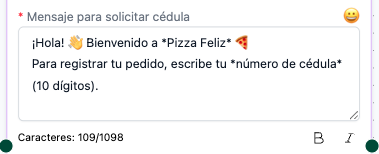
Mensaje para solicitar cédula (Campo obligatorio): Es el texto que invita al usuario a ingresar su dato.
Ejemplo configurado: "¡Hola! 👋 Bienvenido a Pizza Feliz 🍕 Para registrar tu pedido, escribe tu número de cédula (10 dígitos).". Este campo cuenta con un contador de caracteres (109/1098) y opciones básicas de formato como negrita y cursiva.
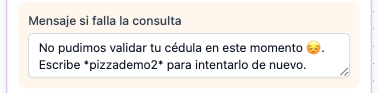
Mensaje si falla la consulta: Define la respuesta del bot en caso de que el servicio de validación presente un error o caída.
Ejemplo: "No pudimos validar tu cédula en este momento 😞. Escribe pizzademo2 para intentarlo de nuevo.".
Mapeo de variables
En la parte inferior del nodo existe una sección desplegable llamada "VARIABLES DISPONIBLES". Al realizar una consulta exitosa, el sistema captura automáticamente los datos asociados al documento consultado (como nombres y apellidos), los cuales se alojan como variables listas para ser utilizadas en los siguientes mensajes del flujo.
Ejemplo práctico
El chatbot inicia enviando el "Mensaje para solicitar cédula".
El cliente responde escribiendo "0912345".
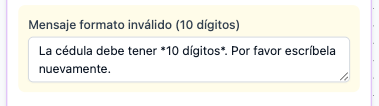
El sistema detecta que el texto tiene menos de 10 caracteres, por lo que automáticamente envía el "Mensaje formato inválido" para pedirle que lo escriba bien.
El cliente envía sus 10 dígitos correctos. El sistema procesa la información y avanza. Si por alguna razón el servidor de consultas estuviera en mantenimiento, enviaría el "Mensaje si falla la consulta".
Implementación
Una vez configurado y guardado, el nodo operará de la siguiente forma:
Envía el mensaje de solicitud y detiene el flujo temporalmente, esperando la respuesta del usuario.
Al recibir un mensaje, evalúa inmediatamente si la longitud coincide con la del "Tipo de consulta" seleccionado.
Si el formato es erróneo, envía la alerta correspondiente y sigue esperando.
Si el formato es correcto, realiza la petición a webservices.ec, almacena las variables obtenidas y permite que la conversación avance al siguiente nodo.
Nodo de Botones Interactivos
Permite enviar botones interactivos o un botón de llamada a la acción a sus destinatarios. Es ideal para ofrecer opciones rápidas, claras y predefinidas al usuario, agilizando la toma de decisiones y evitando que tenga que escribir las respuestas manualmente.
Configuración
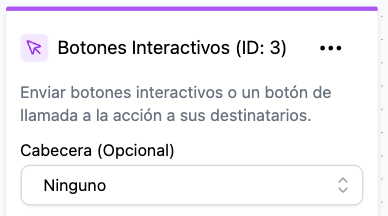
El nodo permite personalizar completamente la estructura del mensaje:
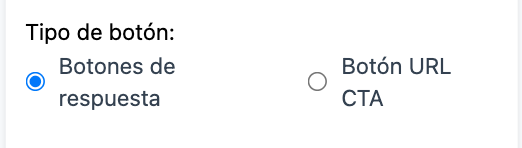
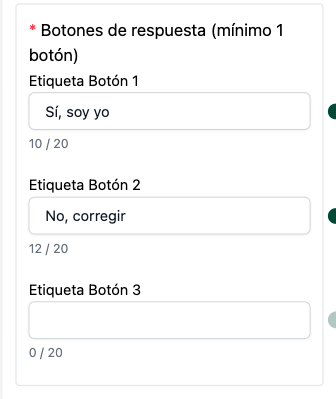
Mapeo / Parametrización
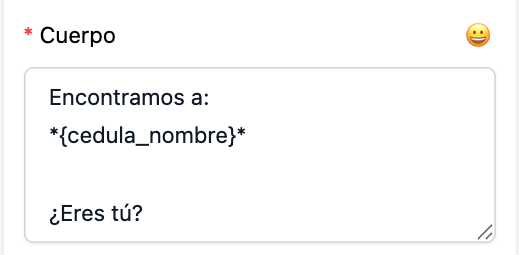
Uso de Variables: Dentro del campo de Cuerpo, se utiliza la variable dinámica {cedula_nombre} para personalizar el mensaje con el nombre obtenido en el paso anterior. El nodo cuenta con una sección desplegable de "VARIABLES DISPONIBLES" para insertar fácilmente estos datos.
Enrutamiento: Cada botón configurado genera una salida o "rama" distinta en el flujo (como se observa en los puntos de conexión a la derecha del nodo), permitiendo que el bot tome diferentes caminos según la respuesta.
Ejemplo práctico
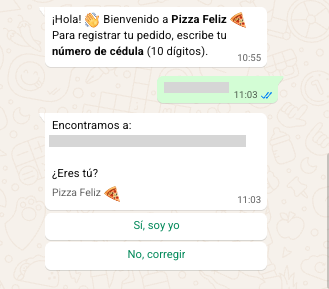
Tras consultar el documento de identidad, el bot arma el mensaje: "Encontramos a: Juan Pérez".
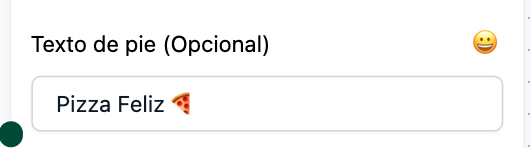
En la parte inferior de la burbuja aparece "Pizza Feliz 🍕".
Debajo del mensaje, el usuario verá dos botones seleccionables: "Sí, soy yo" y "No, corregir".
El cliente presiona uno de los botones con un solo toque, sin tener que escribir nada.
Implementación
Una vez guardado y activo:
El sistema renderiza el texto junto con las variables y los botones, y envía el bloque completo a la aplicación del usuario.
El bot pausa su ejecución en este punto, esperando a que el usuario interactúe.
Dependiendo de si el usuario presiona "Sí, soy yo" o "No, corregir", el sistema dirigirá la conversación por la línea de conexión correspondiente hacia el siguiente nodo para continuar o reiniciar el proceso.
Nodo de Texto (Ruta "No, corregir": Ingreso Manual de Nombre)
Descripción general
Este nodo se activa específicamente cuando el usuario selecciona el botón "No, corregir" en el paso anterior. Actúa como un plan de respaldo: si los datos obtenidos automáticamente por la validación de cédula no son los del cliente (por ejemplo, si está haciendo un pedido para alguien más), este nodo permite preguntarle y registrar su nombre manualmente para no interrumpir la experiencia.
Configuración
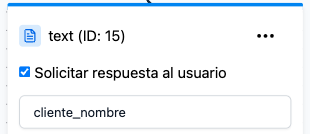

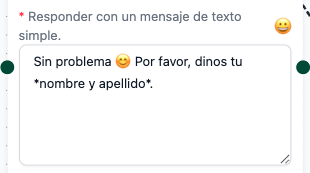
Mapeo / Parametrización
Ejemplo práctico
El bot pregunta: "Encontramos a: Juan Pérez. ¿Eres tú?".
El usuario presiona el botón: "No, corregir".
El sistema lo dirige a este nodo y le envía el mensaje: "Sin problema 😊 Por favor, dinos tu nombre y apellido.".
El usuario escribe: "Carlos Mendoza".
El sistema guarda "Carlos Mendoza" como su nuevo nombre.
Implementación
Una vez en ejecución:
Al recibir el clic en "No, corregir", el flujo entra a este nodo y envía el mensaje de texto configurado.
El bot queda en modo de escucha esperando el ingreso manual de texto.
Al recibir la respuesta del cliente, la almacena directamente en la variable cliente_nombre.
La interacción se retoma y el flujo avanza. (Generalmente, tras capturar este nombre manual, el flujo converge y se dirige al mismo nodo de pedir la ubicación que vimos en el paso anterior).
Nodo de Texto (Ruta "Si, soy yo": Configurado para Solicitud de Ubicación)
Descripción general Permite enviar un mensaje de texto plano al usuario y detener temporalmente la conversación a la espera de una respuesta. En este caso en particular, el nodo se ha potenciado con una funcionalidad especial para pedir la ubicación GPS del cliente, facilitando la captura de la dirección exacta para la entrega del pedido.
Configuración

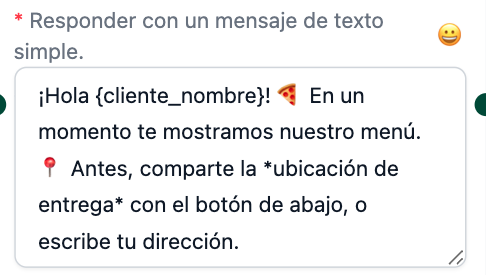
Mensaje simple (Cuerpo): Es la instrucción que lee el usuario. Está redactado como: "¡Hola {cliente_nombre}! 🍕 En un momento te mostramos nuestro menú.\n📍 Antes, comparte la ubicación de entrega con el botón de abajo, o escribe tu dirección.". Cuenta con un editor para aplicar formatos (negritas, cursivas) y un límite de 1098 caracteres.
Detener el bot aquí: Esta opción se encuentra desmarcada, lo que asegura que, una vez que el usuario responda, el bot continuará su camino normal hacia el próximo nodo.
Mapeo / Parametrización
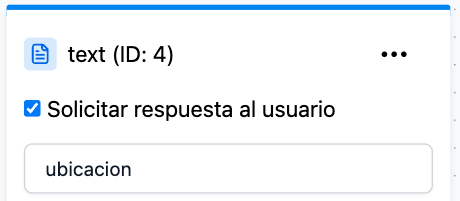
Variable de captura: Justo debajo de la casilla "Solicitar respuesta al usuario", se definió la palabra ubicacion. Esto significa que cualquier dato que el cliente envíe (ya sea un pin del mapa GPS o un texto escrito con su calle) quedará guardado bajo la variable ubicacion para ser mostrado luego en el resumen final.
Variable de salida: Dentro del cuerpo del texto se utiliza la variable {cliente_nombre} para llamar a la persona por su nombre (capturado en pasos anteriores).
Ejemplo práctico
El cliente presiona "Sí, soy yo" en el menú anterior.
Inmediatamente recibe este mensaje: "¡Hola Juan! 🍕 En un momento te mostramos nuestro menú. 📍 Antes, comparte la ubicación de entrega con el botón de abajo...".
Junto al mensaje aparece un botón especial de "Enviar ubicación".
El cliente pulsa el botón, el celular abre el mapa, confirma su ubicación y se envía al bot.
Implementación
Una vez activo:
El nodo procesa la variable del nombre, arma el texto completo y envía el mensaje junto con la solicitud del mapa.
El bot entra en modo de espera o "escucha".
Al recibir la respuesta (coordenada GPS o texto libre), guarda automáticamente el valor en la variable ubicacion.
La interacción se retoma de inmediato, avanzando hacia el siguiente nodo conectado (que seguramente será mostrar las promociones o el menú de pizzas).
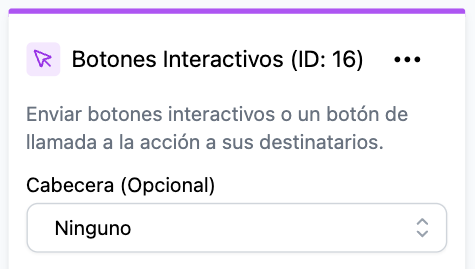
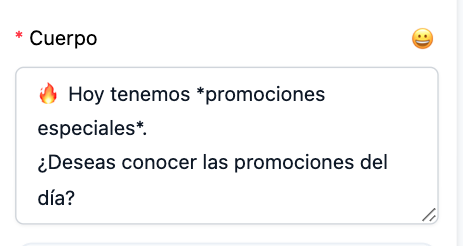
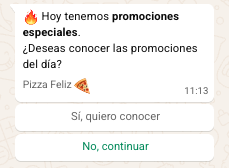
Descripción general Este nodo de botones interactivos funciona como un filtro o paso previo antes de mostrar el menú completo. Su objetivo es generar interés y atraer al usuario ofreciéndole acceder a una sección exclusiva de "promociones especiales" mediante respuestas rápidas, sin obligarlo a verlas si no lo desea.
Configuración
Mapeo / Parametrización
En este nodo no se están utilizando variables dinámicas en el texto del cuerpo (el mensaje es general y estandarizado).
Enrutamiento: Al igual que en nodos anteriores de este tipo, cuenta con salidas independientes a la derecha. Estas salidas definen qué camino tomará el bot según el botón que presione el usuario.
Ejemplo práctico
Tras capturar su ubicación, el cliente recibe el siguiente mensaje:
"🔥 Hoy tenemos promociones especiales."
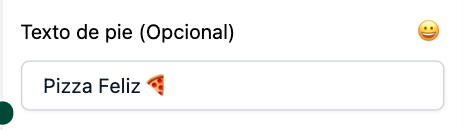
"Pizza Feliz 🍕"
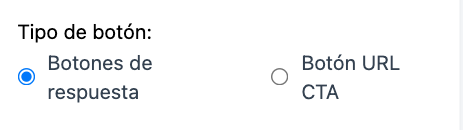
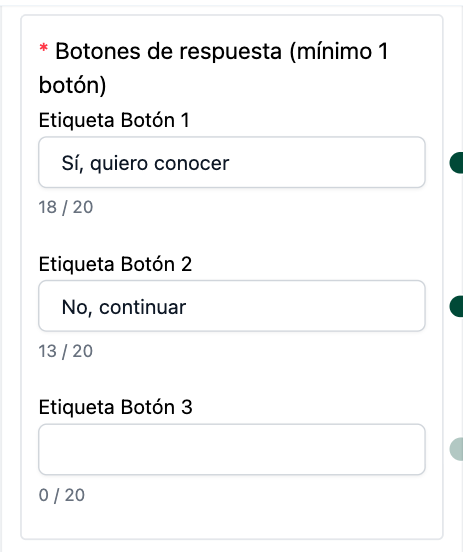
Debajo, aparecen dos botones: [Sí, quiero conocer] y [No, continuar].
Si el usuario quiere ver las ofertas del día, tocará el primer botón. Si tiene prisa y ya sabe qué pedir del menú regular, tocará el segundo.
Implementación
Una vez en ejecución:
El nodo arma y envía la estructura del mensaje con las dos opciones interactuables.
El bot se pausa esperando la elección del usuario.
Si el usuario presiona "Sí, quiero conocer", el flujo seguirá la conexión hacia el nodo de Carrusel de Promociones (promo_carousel).
Si el usuario presiona "No, continuar", el flujo omitirá las promociones y saltará directamente al nodo de Catálogo (catalog_send) para mostrar el menú general.
En que caso que seleccionemos el botón 'No, continuar'
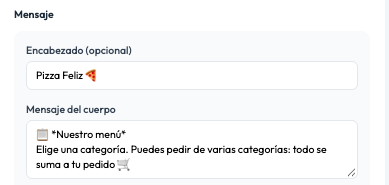
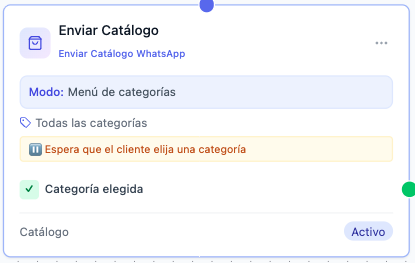
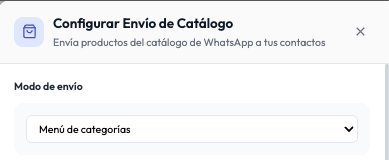
Descripción general Este nodo permite mostrar al usuario un menú interactivo desplegable con todas las categorías de productos disponibles en el catálogo de WhatsApp. Actúa como el punto central de navegación del restaurante, invitando al cliente a explorar y armar su pedido a su propio ritmo.
Requisitos previos
Es indispensable contar con un catálogo de WhatsApp Business previamente configurado, sincronizado con la plataforma, y con los productos correctamente organizados por categorías. Solo se mostrarán aquellas categorías que tengan productos con stock disponible.
Configuración
Este nodo tiene una configuración muy completa dividida en varias secciones:
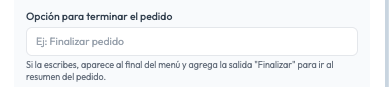
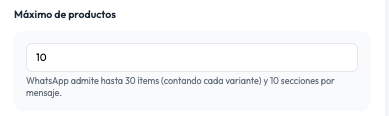
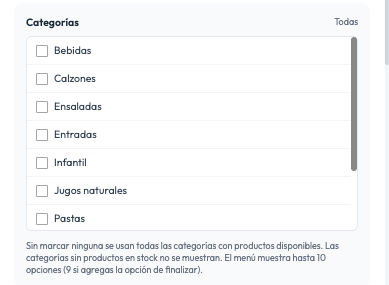
Categorías: No se ha marcado ninguna casilla específica (Bebidas, Calzones, Ensaladas, etc.). Al dejar esto en blanco, el sistema asume que debe utilizar "Todas" las categorías disponibles. El menú mostrará hasta un máximo de 10 opciones.
Acumulación (Empezar un pedido nuevo): Esta casilla está desmarcada. Esto es crucial para que, si el cliente vuelve a este menú después de elegir algo, los productos anteriores no se borren y el carrito siga sumando.
Mapeo / Parametrización
Espera activa: El nodo está configurado para pausar el flujo ("Espera que el cliente elija una categoría").
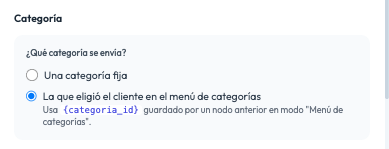
Variables generadas: Una vez que el usuario hace su elección, el sistema captura y guarda internamente las variables {categoria_nombre} y {categoria_id}.
Enrutamiento: Genera una salida o conexión directa llamada "Categoría elegida", que llevará el flujo hacia el siguiente paso lógico (que será mostrar los productos de esa categoría específica).
Ejemplo práctico
El usuario presiona el botón "No, continuar" en el paso anterior.
Inmediatamente recibe un mensaje de "Pizza Feliz 🍕" indicándole "📋 Nuestro menú...".
Al final del mensaje, ve un botón nativo de WhatsApp que dice "Ver categorías".
Al tocarlo, se abre una lista inferior con opciones como Bebidas, Calzones, Ensaladas, Entradas, etc.
El cliente selecciona "Entradas" y envía su respuesta.
Implementación
Una vez en ejecución:
El nodo se conecta con el catálogo de WhatsApp y extrae las categorías disponibles.
Arma el mensaje estructurado con el botón interactivo y lo envía al usuario.
El bot se detiene esperando estrictamente una interacción con el menú. Si el usuario responde con un texto libre ("quiero una pizza"), el sistema activa el "Mensaje si no elige del menú" para corregirlo.
Al recibir la selección válida a través del menú, guarda el ID de la categoría y hace avanzar la conversación por la rama verde de "Categoría elegida" para proceder a mostrar los ítems de dicha sección.
Nodo de Enviar Catálogo (Modo: Por categoría)
Descripción general Este nodo se activa inmediatamente después de que el usuario selecciona una categoría en el menú principal. Su función es mostrar el listado de productos que pertenecen exclusivamente a esa sección elegida, permitiendo al cliente añadir los ítems deseados a su pedido.
Requisitos previos
Configuración
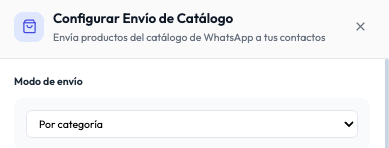
Modo de envío: "Por categoría".
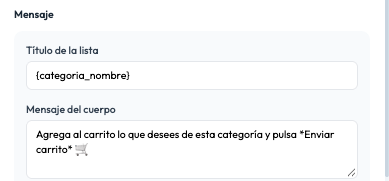
Textos del Mensaje:
Título de la lista: Se utiliza la variable dinámica {categoria_nombre} (por ejemplo, si eligió "Entradas", el título será "Entradas").
Mensaje del cuerpo: "Agrega al carrito lo que desees de esta categoría y pulsa Enviar carrito 🛒".
Control del Pedido:
Esperar el pedido del cliente: Esta casilla debe estar marcada. Indica que el bot pausará el flujo y no avanzará hasta que el usuario presione el botón de "Enviar carrito" en WhatsApp.
Empezar un pedido nuevo: Desmarcado, para no borrar compras previas.
Sumar este carrito al pedido: Marcado. Esto es vital para pedidos grandes, ya que consolida el nuevo ítem seleccionado sumándolo a cualquier producto que el cliente haya elegido antes en otra categoría (si elige el mismo producto, suma las cantidades).
Mapeo / Parametrización
Variables generadas: Una vez que el usuario envía su carrito, el nodo genera y actualiza automáticamente múltiples variables clave para los siguientes mensajes:
{pedido_resumen}: Líneas detalladas con cantidad, producto, tamaño y subtotal.
{pedido_total_formato}: El monto total a pagar (ej. $57.00).
{pedido_cantidad}: Unidades totales.
{pedido_moneda}: Tipo de moneda de la transacción.
{catalogo_seleccion}: Nombres de los productos (útil para condicionales).
Enrutamiento: Tras recibir el carrito, el flujo continúa por la salida o rama verde denominada "Enviado".
Ejemplo práctico
El usuario seleccionó la categoría "Entradas" en el menú principal.
Este nodo recibe la instrucción, busca las entradas y envía el catálogo con el título "Entradas" y el texto "Agrega al carrito lo que desees...".
El cliente selecciona unos "Panes de Ajo", indica la cantidad y presiona "Enviar carrito".
El sistema guarda los Panes de Ajo en la memoria temporal, sumándolos al pedido global.
Implementación
Una vez en ejecución:
El nodo lee la {categoria_id} seleccionada previamente.
Extrae los productos correspondientes (hasta 10) y los envía al cliente.
El bot se pausa esperando que el cliente arme su selección y presione "Enviar".
Al recibir el carrito enviado, el nodo actualiza todas las variables globales de facturación ({pedido_resumen}, {pedido_total_formato}, etc.) y consolida la compra.
La conversación avanza por la ruta "Enviado" hacia el siguiente bloque lógico.
Nodo de Botones Interactivos (Resumen Parcial y Decisión)
Descripción general Este nodo se activa justo después de que el cliente añade productos desde una categoría al carrito. Su objetivo principal es mostrarle al usuario un resumen de lo que lleva acumulado hasta el momento y darle la opción de seguir navegando por el menú o proceder a cerrar su orden.
Requisitos previos
Depende de que las variables de carrito (específicamente el resumen de los ítems elegidos) se hayan generado y guardado correctamente en el nodo de catálogo anterior.
Como en todos los nodos interactivos, requiere que el canal soporte la visualización de botones.
Configuración
Mapeo / Parametrización
Variables dinámicas: Dentro del cuerpo del texto se utiliza la variable {pedido_resumen}. El sistema reemplazará esta etiqueta con la lista detallada de los productos, cantidades y subtotales que el cliente acaba de enviar desde el catálogo.
Enrutamiento: Cada botón genera una salida independiente a la derecha del nodo.
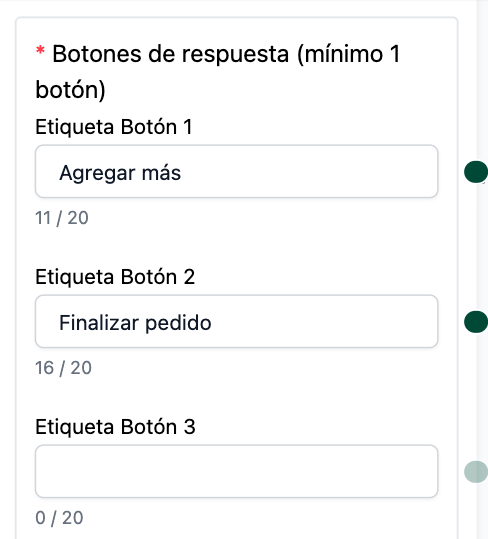
Si selecciona "Agregar más", la ruta lo devolverá al nodo del menú principal de categorías.
Si selecciona "Finalizar pedido", la ruta avanzará hacia la confirmación final y facturación.
Ejemplo práctico
El cliente selecciona una pizza desde el menú y envía el carrito.
El sistema lee la información y le envía este mensaje:
"🛒 Tu pedido hasta ahora
1x Pizza Familiar - $15.00"
En la burbuja del mensaje aparece "Pizza Feliz 🍕" y dos botones debajo: [Agregar más] y [Finalizar pedido].
Si el cliente desea pedir una bebida adicional, tocará "Agregar más". Si su pedido está completo, tocará "Finalizar pedido".
Implementación
Una vez en ejecución:
El nodo extrae en tiempo real los datos consolidados en la variable {pedido_resumen} y estructura el mensaje.
Envía el texto con los botones a la pantalla del cliente.
El bot se detiene en este paso esperando la instrucción del usuario.
Según el botón presionado, activa el conector correspondiente para hacer un bucle de regreso al catálogo o continuar hacia el cierre de la venta.
Nodo de Botones Interactivos (Confirmación General del Pedido)
Descripción general
Este nodo actúa como el último filtro de verificación antes de proceder con los datos de facturación y el pago. Le presenta al usuario un desglose final de todo lo que ha acumulado en su orden para asegurar que no haya errores, permitiéndole dar luz verde a la compra o retroceder para hacer ajustes.
Configuración
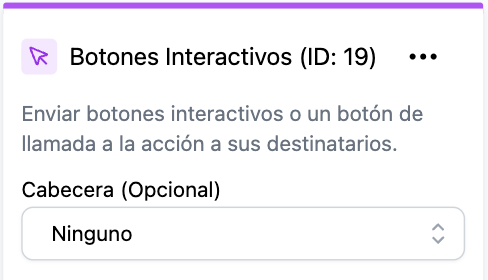
Cabecera (Opcional): Se mantiene como "Ninguno".
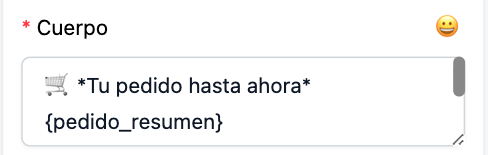
Cuerpo (Obligatorio): Muestra el mensaje "🧾 Resumen de tu pedido" seguido del detalle de los productos.
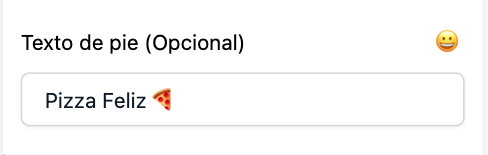
Texto de pie (Opcional): Contiene la firma de la marca: "Pizza Feliz 🍕".
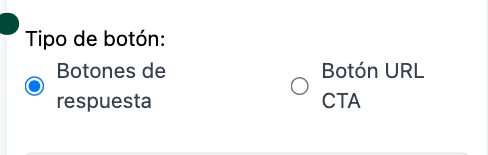
Tipo de botón: Está configurado para usar "Botones de respuesta".
Botones de respuesta: Ofrece las opciones definitivas para avanzar o retroceder:
Etiqueta Botón 1: "Aceptar" (utiliza 7 de 20 caracteres).
Etiqueta Botón 2: "Corregir" (utiliza 8 de 20 caracteres).
Etiqueta Botón 3: Se deja vacío (0 / 20).
Mapeo / Parametrización
Uso de Variables: Dentro de la caja de texto del cuerpo se invoca la variable {pedido_resumen}. Esta etiqueta es la encargada de imprimir en pantalla toda la lista de ítems, cantidades y precios que el cliente seleccionó en los nodos de catálogo.
Enrutamiento: Al igual que los nodos interactivos previos, este módulo cuenta con salidas independientes a la derecha.
Si el cliente selecciona "Aceptar", la ruta continuará hacia la solicitud del RUC o datos de facturación.
Si selecciona "Corregir", la ruta se desviará hacia un submenú que le permitirá quitar o añadir productos.
Ejemplo práctico
El cliente indicó en el menú anterior que deseaba finalizar su orden.
El sistema le envía el siguiente mensaje:
"🧾 Resumen de tu pedido
1x Pizza Familiar - $15.00
1x Gaseosa 1L - $2.50"
En la parte inferior se muestra la firma "Pizza Feliz 🍕" y dos botones: [Aceptar] y [Corregir].
Si todo está correcto, el usuario pulsa "Aceptar" para pagar. Si olvidó pedir algo o quiere quitar la gaseosa, pulsa "Corregir".
Implementación
Una vez en ejecución:
El nodo procesa la información almacenada en {pedido_resumen} y la inserta en el texto.
Envía el bloque completo (texto + botones interactivos) a la aplicación del cliente.
El flujo se detiene en este punto hasta que el usuario interactúe con alguna de las dos opciones ("Aceptar" o "Corregir").
Dependiendo del botón pulsado, la conversación avanzará por la conexión de salida correspondiente hacia el cierre definitivo o hacia el nodo de corrección de carrito.