Thunderbird permite administrar el correo electrónico desde una computadora. En esta guía configuraremos una cuenta alojada en secure.digitalregister.ec.
Antes de empezar, tenga a mano su dirección de correo completa y su contraseña. Compruebe también que puede ingresar al correo web con esas credenciales.
Abra Thunderbird.
Si es la primera vez que lo utiliza, aparecerá la pantalla para agregar una cuenta. Si ya tiene otras cuentas, abra el menú ☰ → Agregar cuenta → Correo electrónico. Según la versión, esta opción puede aparecer como Nueva cuenta → Correo electrónico existente.
Ingrese su nombre y su dirección de correo completa.
Haga clic en Continuar.
Ejemplo:
Nombre Completo: José Pérez
Correo electrónico: [email protected]
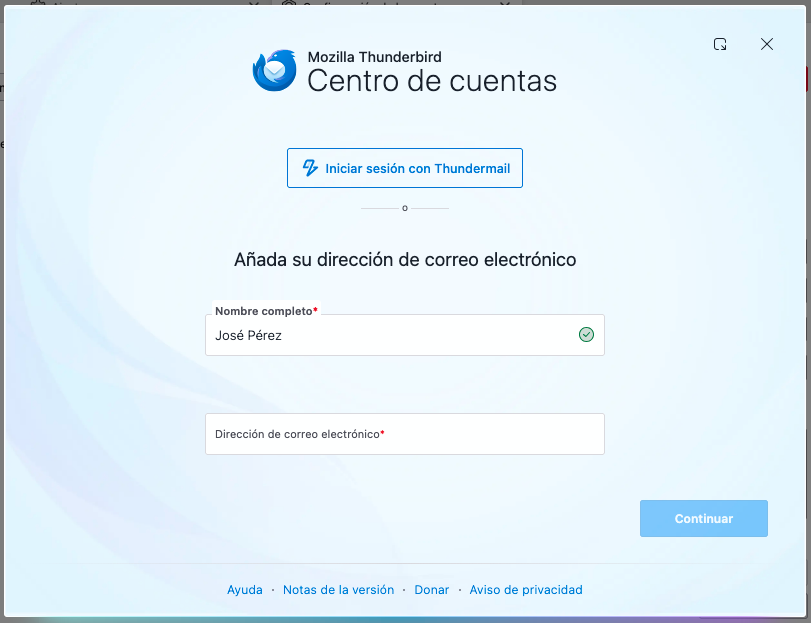
Thunderbird intentará localizar automáticamente la configuración de la cuenta. Antes de continuar, elija cómo desea recibir los mensajes:
IMAP: mantiene los mensajes sincronizados con el servidor. Es la opción recomendada si consulta el mismo correo desde varios equipos, el teléfono o el correo web. Los mensajes ocupan espacio en el servidor.
POP3: descarga los mensajes en el equipo. Puede configurarse para conservar una copia en el servidor durante un tiempo determinado. Es útil cuando la cuenta tiene poco espacio, pero requiere prestar especial atención a las copias de seguridad del equipo.
Para cuentas con una capacidad de 500 MB, POP3 puede ayudar a controlar el espacio utilizado en el servidor. Si necesita mantener el correo sincronizado entre varios dispositivos, utilice IMAP y gestione periódicamente el espacio disponible.
Si Thunderbird muestra servidores o puertos diferentes a los indicados en esta guía, seleccione la opción de configuración manual para corregirlos.
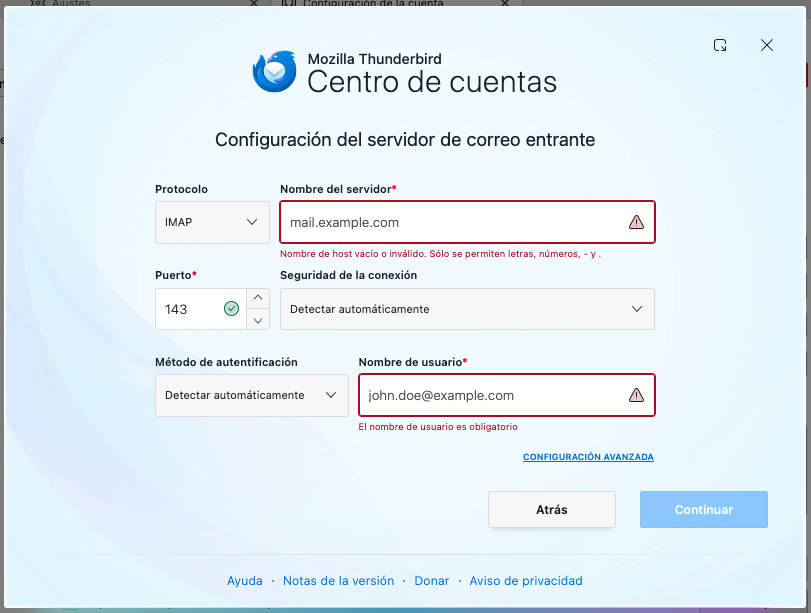
Utilice su dirección de correo completa como nombre de usuario tanto para el servidor entrante como para el saliente. Si aparece un campo llamado Método de autenticación, seleccione Contraseña normal.
Campo | Servidor entrante | Servidor saliente (SMTP) |
|---|---|---|
Servidor | secure.digitalregister.ec | secure.digitalregister.ec |
Puerto | 993 | 465 |
Seguridad de la conexión | SSL/TLS | SSL/TLS |
Método de autenticación | Contraseña normal | Contraseña normal |
Nombre de usuario |
Campo | Servidor entrante | Servidor saliente (SMTP) |
|---|---|---|
Servidor | secure.digitalregister.ec | secure.digitalregister.ec |
Puerto | 995 | 465 |
Seguridad de la conexión | SSL/TLS | SSL/TLS |
Método de autenticación | Contraseña normal | Contraseña normal |
Nombre de usuario |
Importante para POP3: después de agregar la cuenta, revise en Configuración de la cuenta → Configuración del servidor si desea dejar una copia de los mensajes en el servidor. Defina durante cuántos días se conservará esa copia según el espacio disponible.
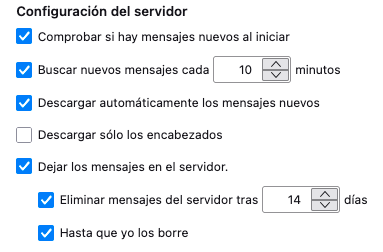
Revise que el tipo de cuenta, los servidores, los puertos y la seguridad de la conexión coincidan con los datos anteriores.
Continúe con la configuración. Si Thunderbird solicita la contraseña, ingrésela y complete la conexión.
Envíe un mensaje de prueba a otra dirección de correo.
Responda ese mensaje para confirmar que también puede recibir correos.
El botón para comprobar o finalizar la configuración puede llamarse Volver a probar, Continuar o Hecho, según la versión de Thunderbird.
Compruebe que la dirección de correo y la contraseña sean correctas.
Verifique que el nombre de usuario incluya el dominio completo, por ejemplo, [email protected].
Confirme que seleccionó SSL/TLS y el puerto correspondiente.
Si el puerto configurado está bloqueado, contacte a soporte para revisar la conexión y obtener una alternativa cifrada compatible con el servidor.
Por seguridad, no cambie la conexión a «Ninguna» ni utilice puertos sin cifrado como solución permanente.