Para proceder con la configuración en dispositivos Apple (iPhone, iPads) es necesario seguir el siguiente procedimiento.
Nota:
Tomaremos como ejemplo el dominio midominio.com para continuar con la configurar correctamente de los correos.
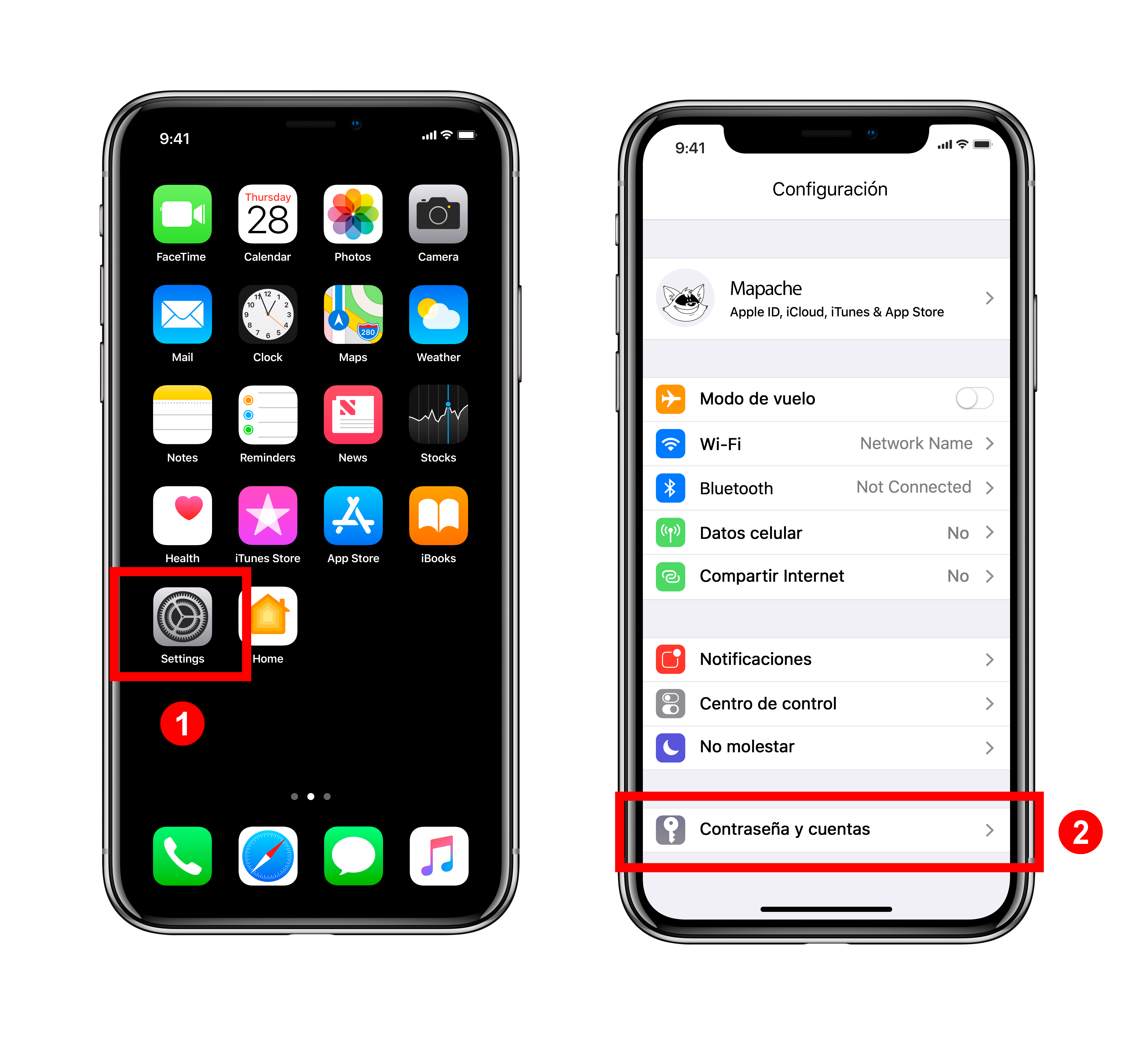
Buscamos y accedemos al icono de Configuración o en inglés Settings y procedemos a buscar la opción de Contraseñas y Cuentas como muestra la imagen en el paso 2.
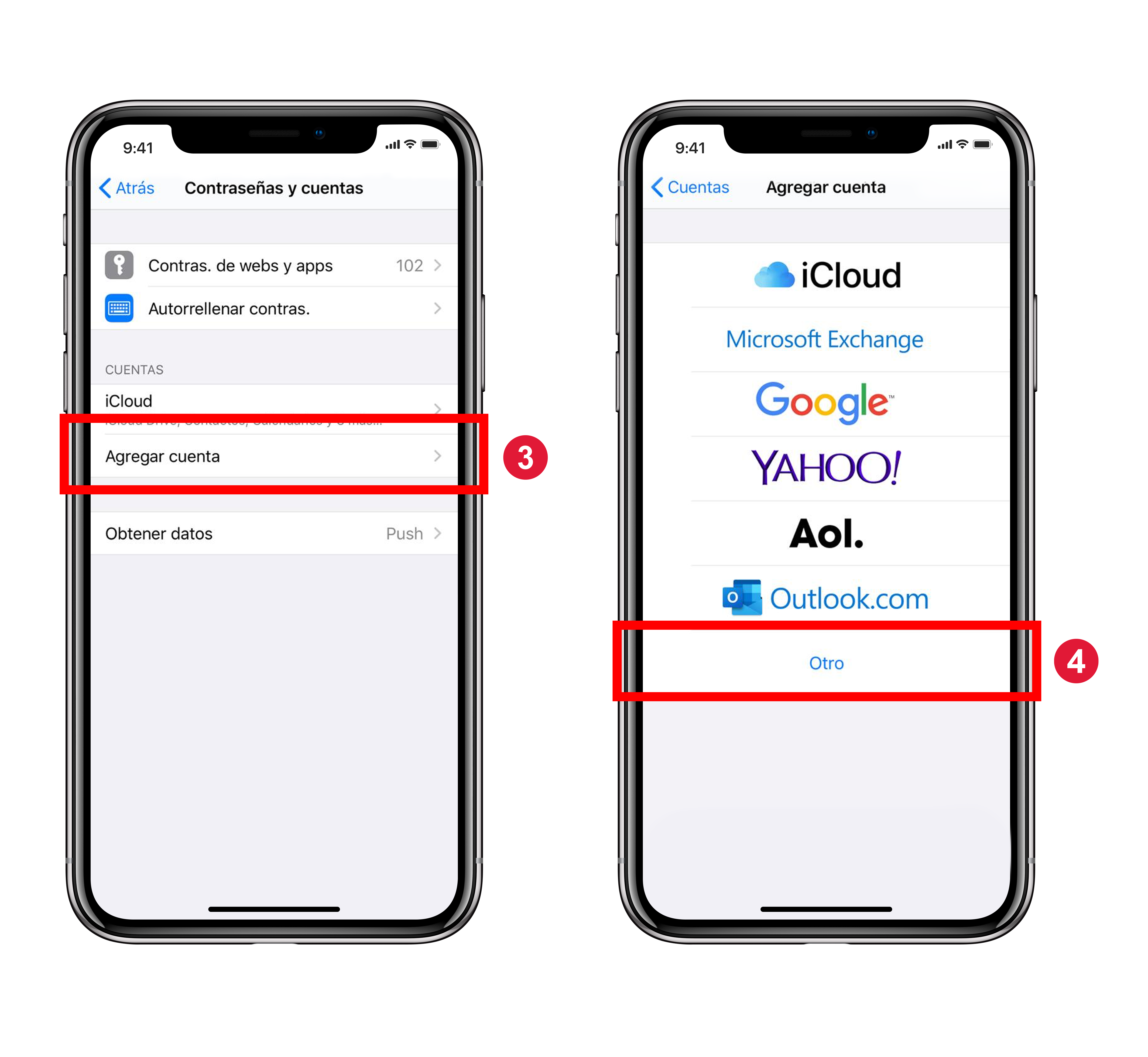
Seleccionamos Agregar cuenta y procedemos a seleccionar la opción de Otro como muestra la imagen en el paso 4.
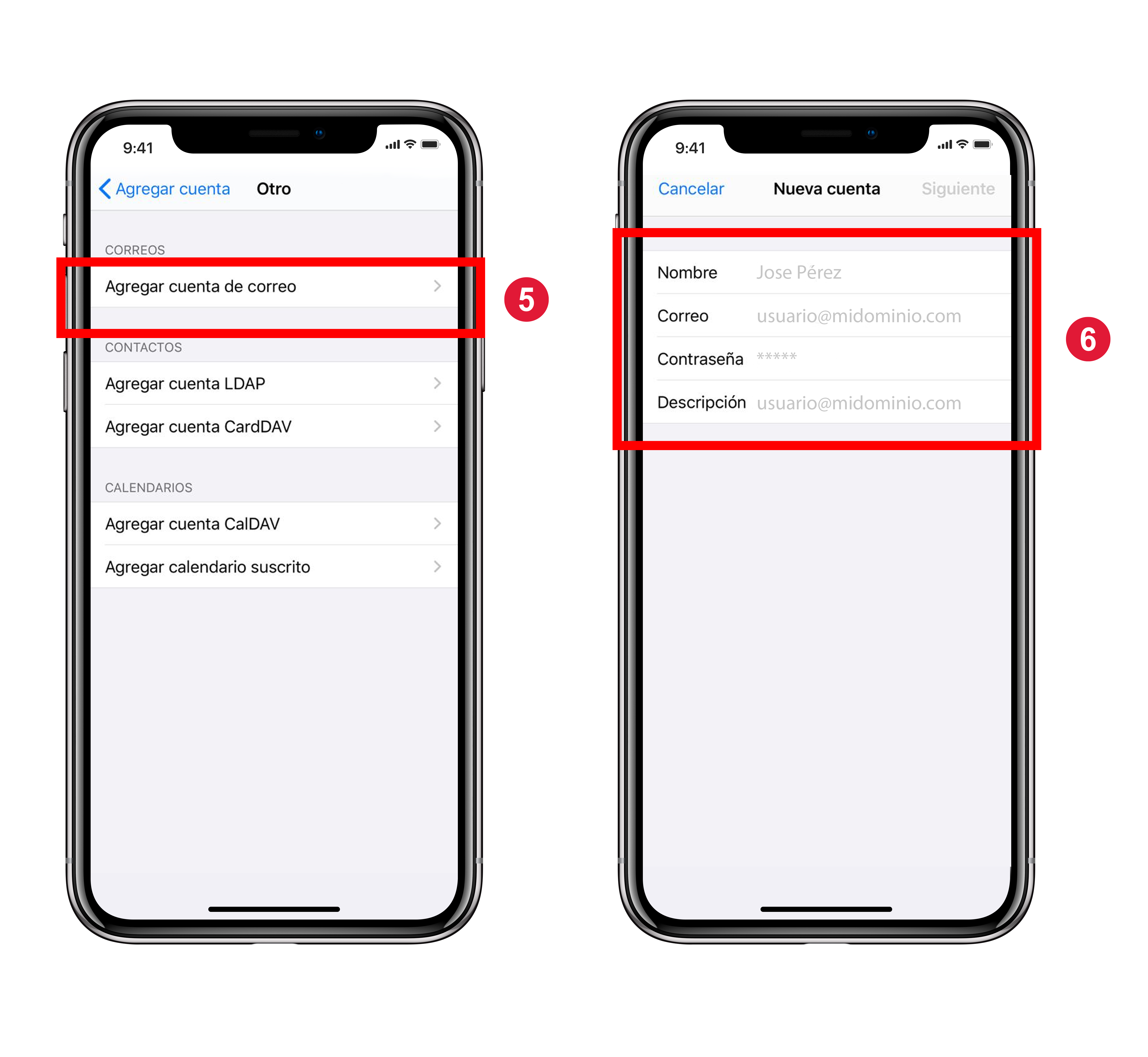
Seleccionamos Agregar cuenta de correo como muestra la imagen 5 y procedemos completar la información de nuestra cuenta de correo como muestra la imagen en el paso 6.
Estos son los datos que se nos pide completar para su configuración.
Nombre : Ej. Jose Pérez
Correo : Ej. [email protected]
Contraseña: *****
Descripción: Detalle del nombre preferido a asignar.
Nota:
Tomaremos como ejemplo el dominio midominio.com para explicar como se deben configurar correctamente los correos.
Necesitará los nombres de sus servidores de entrante y saliente. Pasos para configurar:
Información de usuario
Su nombre: [email protected]
Dirección de correo electrónico: [email protected]
SERVIDOR CORREO ENTRANTE
Nombre de host: secure.digitalregister.ec
Nombre de usuario: [email protected]
Contraseña: Su contraseña *****
SERVIDOR CORREO SALIENTE
Nombre de host: secure.digitalregister.ec
Nombre de usuario: [email protected]
Contraseña: Su contraseña *****
Una vez finalizado todos los pasos anteriores , dar clic en el botón SIGUIENTE.
¿Qué significa IMAP y POP3? :
IMAP permite acceder a varios clientes al mismo buzón, facilitando el acceso posterior a los mensajes de correo disponibles en el servidor mediante correo web. POP3 descarga los mensajes eliminándolos del servidor.
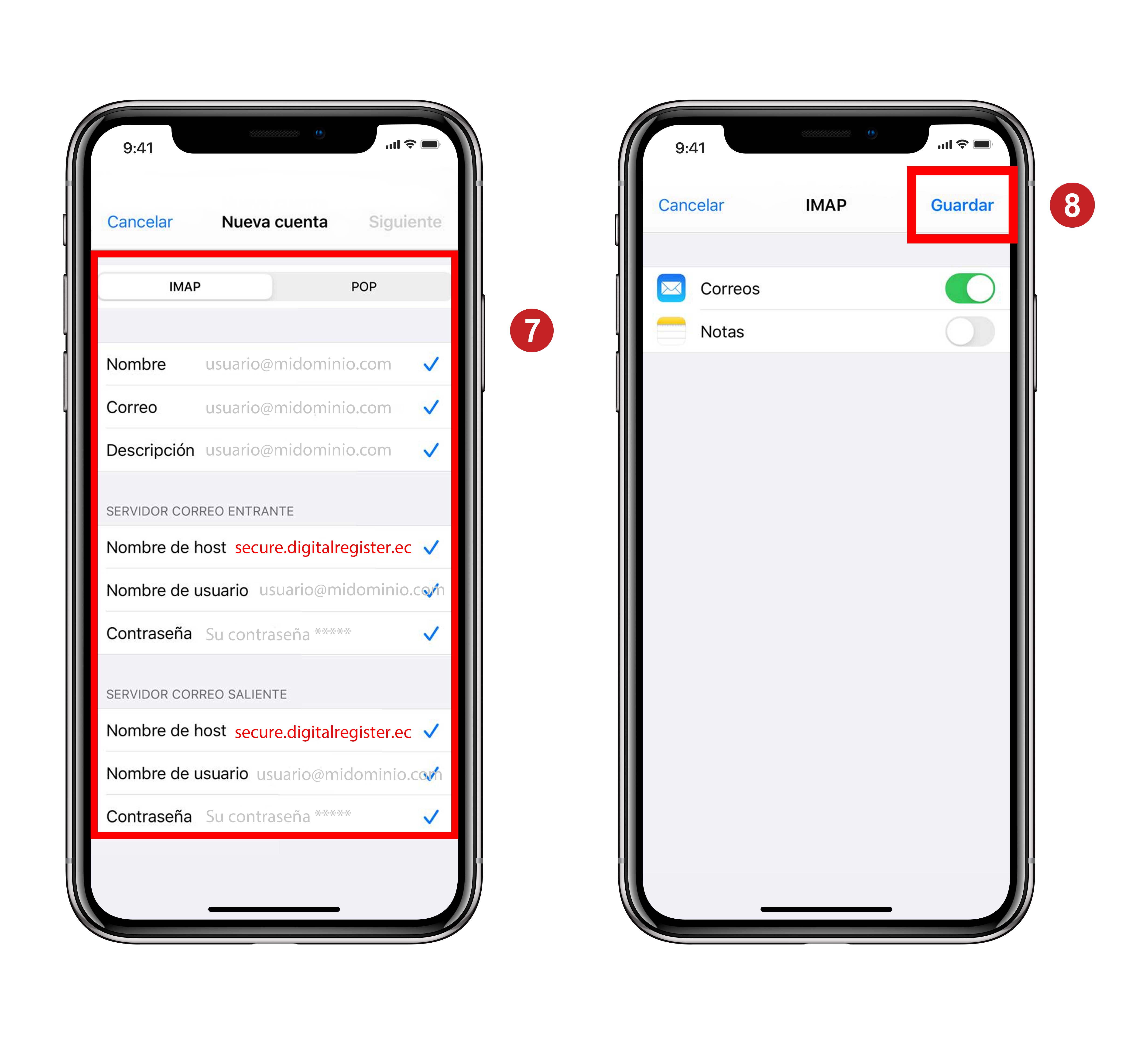
Luego del proceso de verificación y con todos los pasos realizados correctamente, se mostrará en visto indicando la configuración exitosa, por lo que procedemos a dar aceptar la configuración como muestra la imagen 8.
Luego de este último paso su cuenta estará lista para ser utilizada.