Con programas de correo como Apple Mail, puede recibir y enviar correos electrónicos sin necesidad de acceder a Webmail.

Para comenzar debemos abrir el correo Apple Mail que usualmente se encuentra en los accesos rápido de la Mac o en la carpeta de aplicaciones.
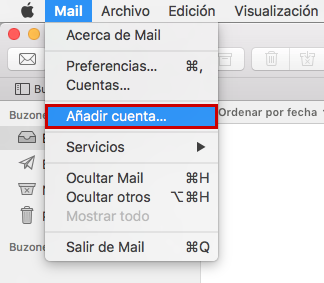
Si ya ha configurado una cuenta en Apple Mail, de clic en el menú en Mail > Añadir cuenta.
Note:
Si ya tienes alguna cuenta configurada en Apple Mail, puede saltarse este e ir a la configuración del paso 4.
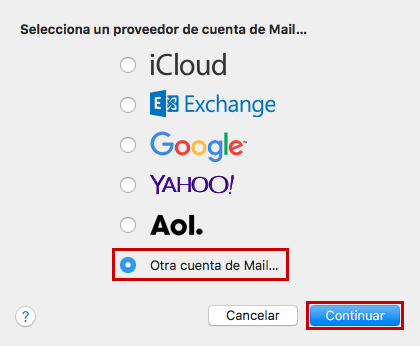
En la opción de proveedor, seleccione la opción Otra cuenta de Mail... y haga clic en Continuar.
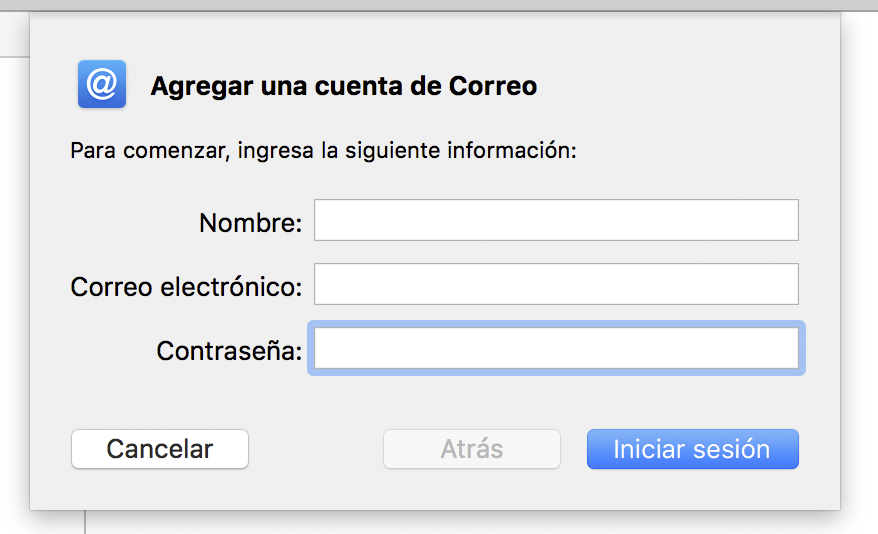
Entonces se mostrará la ventana Añade una cuenta de Mail. Introduzca su nombre, dirección de correo electrónico y su contraseña de correo electrónico. Y luego haga clic en Iniciar sesión.
Nota:
Tomaremos como ejemplo el dominio dominioejemplo.ec para explicar como se deben configurar correctamente los correos.
Luego de dar clic en Iniciar sesión, aparecerá un cuadro indicando que la contraseña no pudo ser verificada, y que escoja el tipo de configuración. Escogeremos configuración POP
¿Qué significa IMAP y POP3?
IMAP permite acceder a varios clientes al mismo buzón, facilitando el acceso posterior a los mensajes de correo disponibles en el servidor mediante correo web. POP3 descarga los mensajes eliminándolos del servidor.
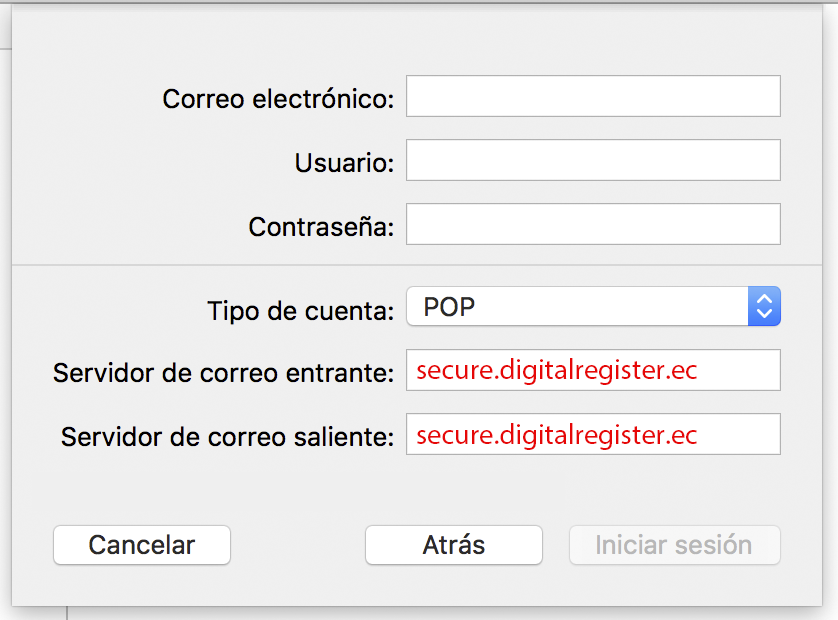
Deben llenar los datos completos de configuración los cuales son :
Correo Electrónico: El correo electrónico de la cuenta a configurar.
Usuario: El correo electrónico de la cuenta a configurar.
Contraseña: La contraseña asginada de la cuenta a configurar.
Tipo de cuenta: POP
Servidor de correo entrante: secure.digitalregister.ec
Servidor de correo saliente: secure.digitalregister.ec
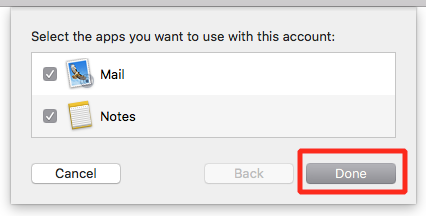
Seleccione las aplicaciones que desea usar con esta cuenta de correo electrónico comercial. Al menos debe verificar el correo.
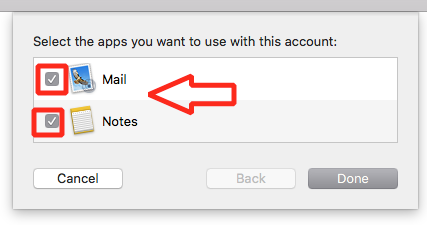
Damos clic en Done y listo.