En esta guía explicamos como crear los productos en su tienda online y todo lo que puede hacer con los diferentes ajustes. Estos se dividen en cuatro secciones:
Información del producto.
Precios.
Inventario.
Envio.
Asignaciones.
Nota:
Antes de agregar productos, debe Crea Categorías de Productos y Crear Fabricantes de Productos, los cuales serán requeridos al crear un producto.
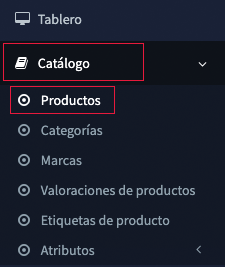
Luego de ingresar con nuestras credenciales de acceso como administrador, nos ubicamos en el menú del lado izquierdo en Panel de Control > Catalogo > Productos
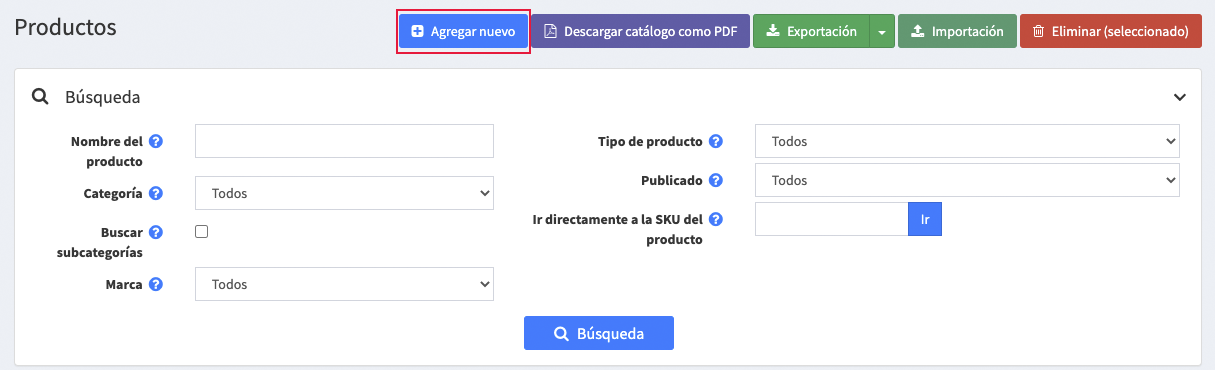
Muestran algunos campos pero solo se debe dar click donde dice Añadir nuevo
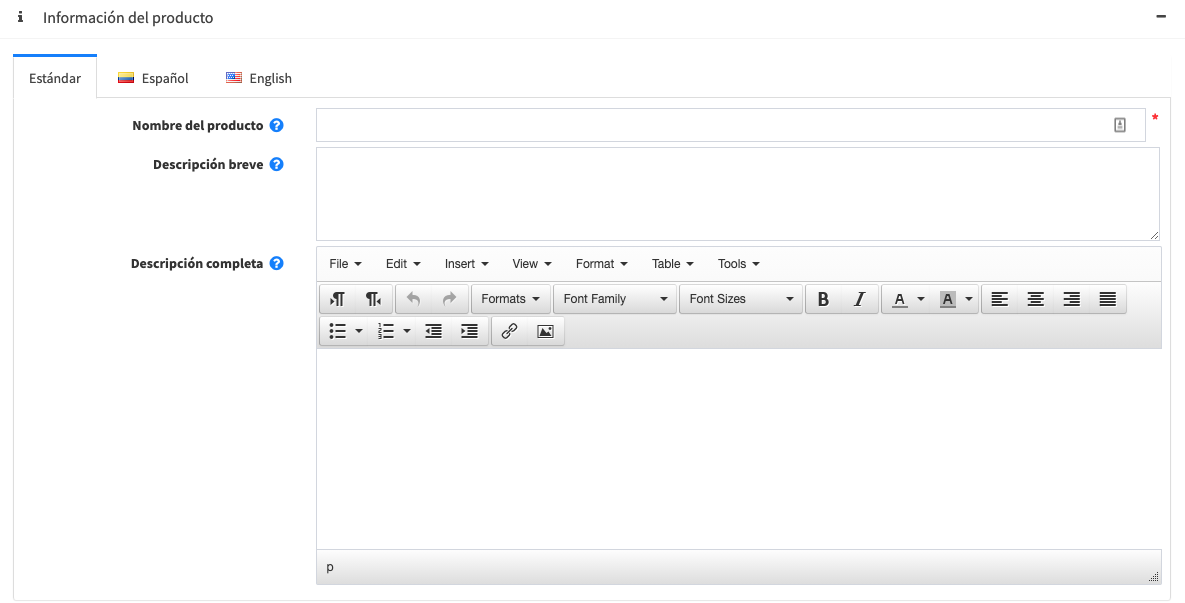
1.- INFORMACIÓN DEL PRODUCTO.- Completamos los campos requeridos
Nombre del Producto: El nombre del producto
Descripción breve: Descripción breve es el texto que se muestra en la lista de productos, es decir, las páginas del fabricante.
Descripción completa: La descripción completa es le texto que se muestra en la página del producto.
SKU (Referencia de Almacén) : El SKU (Referencia de Almacén) es un código único que se asigna a un producto para identificarlo. Sirve para hacer un seguimiento de su inventario.
Puede diseñar su propio sistema de asignación de SKU (Referencia de Almacén) a sus productos, pero asegúrese de ser consistente y de que sean fácilmente identificables. Un buen SKU (Referencia de Almacén) es comprensible e incluye todos los detalles específicos del producto, como tamaño y color.
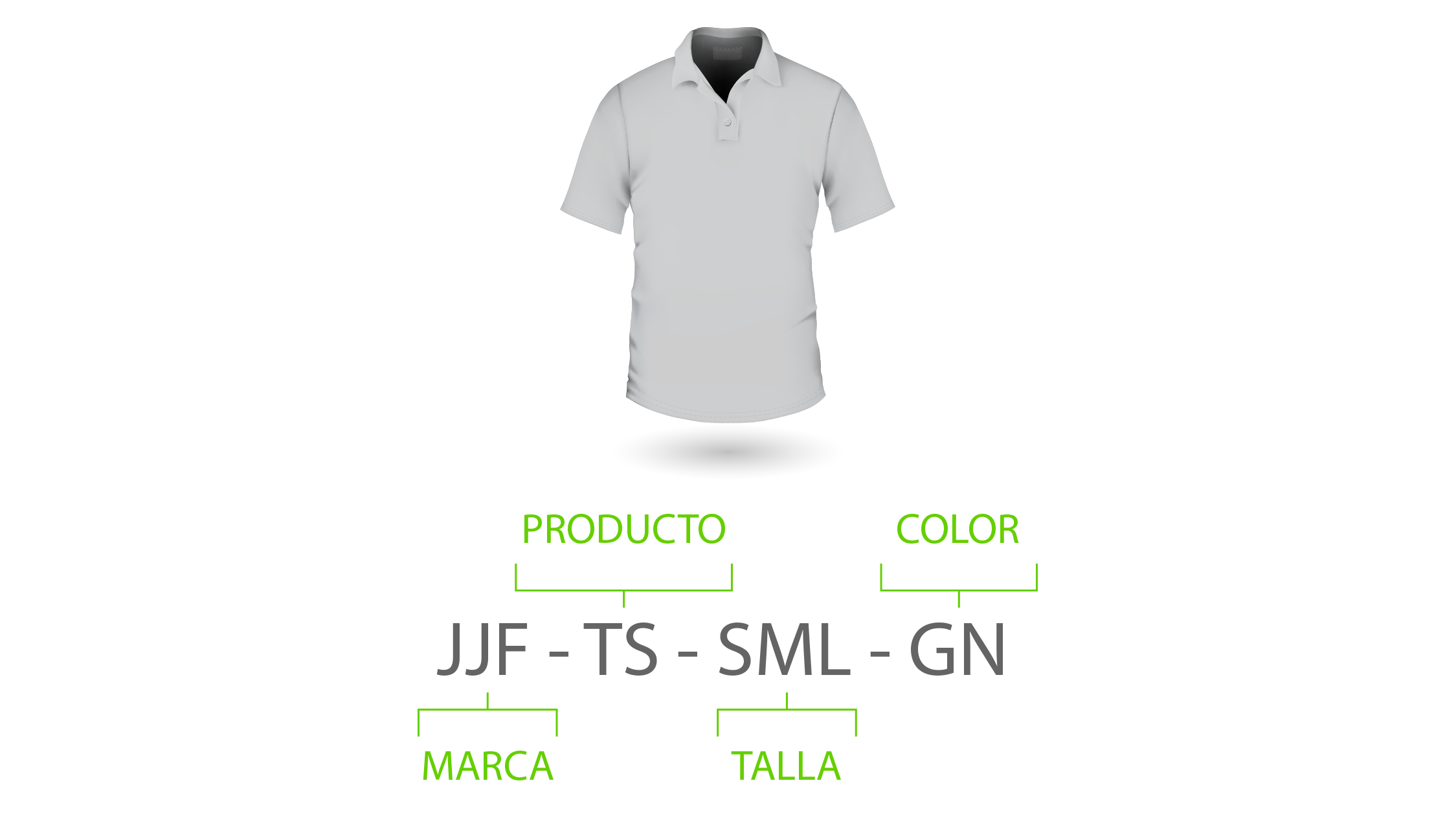
Ejemplos de aplicación del SKU.
Una edición de bolsillo del primer libro de la trilogía de El señor de los anillos podría tener este SKU (Referencia de Almacén): SDLA-1-EB
Un par de zapatillas de entrenamiento negras modelo Pegasus de Nike de la talla 43 podrían tener este SKU (Referencia de Almacén): NIKE-PEG-NE-43
Categorías: Elija categorías. Puede administrar categorías de productos seleccionado Catálogo > Categorías
Marcas: Elija el fabricante. Puede administrar los fabricantes seleccionado Catálogo > fabricantes.
Publicado: Marque la casilla para que el producto sea visible en la tienda y desmarque para que no sea visible.
Etiquetas de productos: Las etiquetas son palabras claves por las que este producto se puede identificar. Solo tienes que escribir una palabra y separarla por una coma para crear una etiqueta.

GTIN (número de artículo del comercio mundial): Introduzca el número de artículos de comercio global (GTIN). Estos identificadores incluyen UPC (en Norteamérica), EAN (en Europa), JAN (en Japón), y ISBN (para libros).
Número de pieza del fabricante: El número de pieza del fabricante para este producto.
Mostrar en la página de inicio: Marque esta casilla para que el producto se muestre en la página principal de su tienda. Es recomendable para los productos más populares.
Orden de visualización: Orden de visualización del producto. 1 representa la parte superior de la lista.

Tipo de producto: El tipo de producto puede ser simple o agrupado. En la mayoría de los casos su producto tendrá el tipo de producto simple. Debe utilizar el tipo de producto agrupado cuando un nuevo producto se compone de uno o varios productos existentes que se mostrarán en una sola página de detalles del producto.
Visible individualmente: Compruebe si desea que el producto esté en el catálogo o en los resultados de la búsqueda. Puede desmarcar esta casilla para ocultar los productos asociados del catálogo y hacerlos accesibles solo desde la página de detalles del producto agrupado.
Roles de cliente: Elija uno o varios roles de clientes, es decir, administradores, vendedor, que podrán ver este producto en el catálogo. Si no requiere esta opción, deje este campo vacío.
Limitado a las tiendas: Opción para limitar este producto a una tienda determinada. Si tiene varias tiendas, elija una o varias de la lista. Si no utiliza esta opción, deje este campo vacío. Para utilizar esta función
Proveedor
Marcar como nuevo: Marque esta casilla para que el producto aparezca cómo producto nuevo y para hacer promoción del mismo.
4.- Indicamos el Precio actual > Precio Antiguo > Costo del producto pero en todo caso si existe Promoción > Descuentos > Precio especial lo puede detallar en cada uno de los campos.
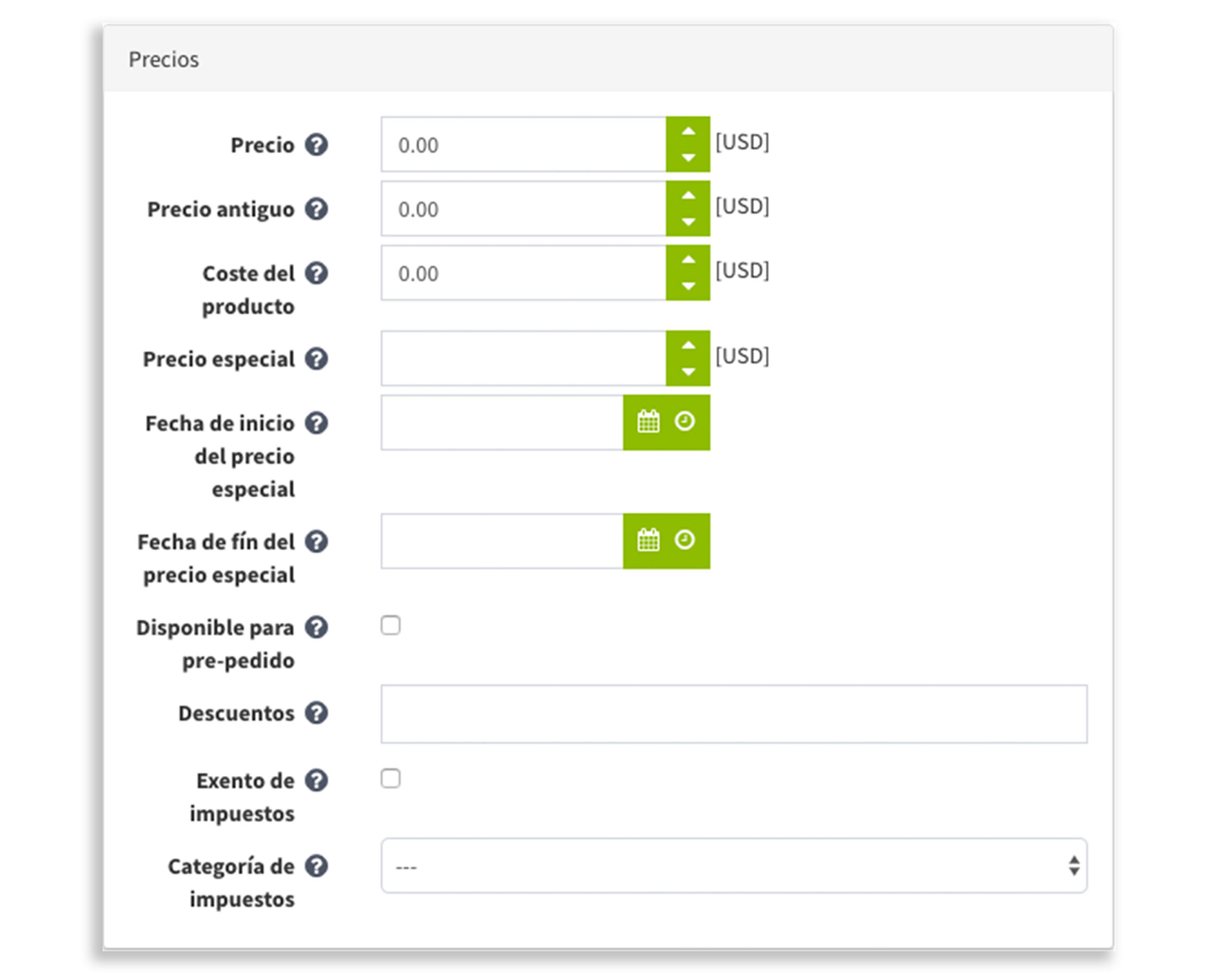
Precio: Es el precio del producto.
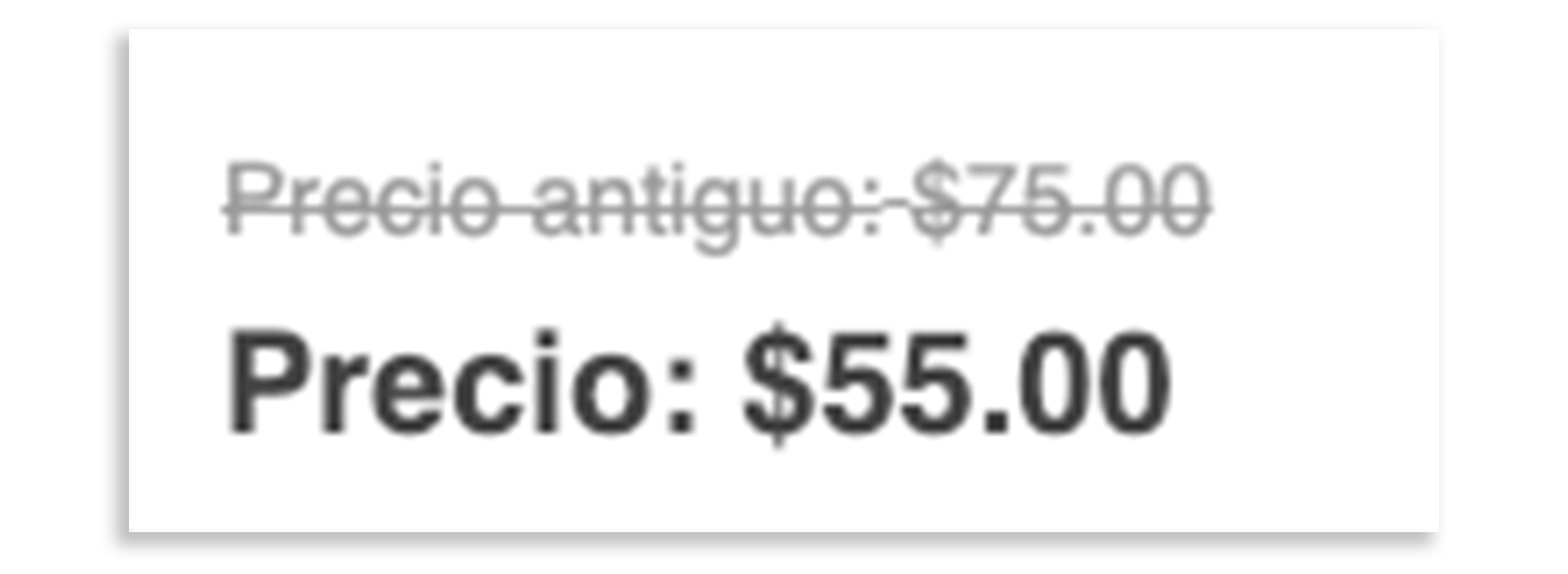
Precio antiguo: Es el precio antiguo del producto. Si se establece un precio antiguo, este se mostrará juntos con el precio actual en la página del producto para mostrar la diferencia de precio.
Coste del producto: Es el costo del producto de precio de fabricación.
Precio especial: Establece un precio especial para el producto. El nuevo precio será válido entre las fechas de inicio y fin. Dejar en blanco para ignorar el campo.
Fecha de inicio del precio especial: La fecha de inicio del precio especial en tiempo universal coordinado (UTC)
Fecha de fin de precio especial: La fecha de finalización del precio especial en tiempo universal coordinado (UTC)
Disponible para pre-pedido: Compruebe si este artículo está disponible para pre pedido. También muestra el botón pre pedido en lugar de Añadir al carrito.
Descuento: Seleccione el descuento a aplicar a este producto. Puede gestionar descuentos mediante la selección de descuentos en el menú de promociones.
Crear Descuentos: para crear un descuento tiene que ir a Promociones / Descuentos
Exento de impuesto: Determina si este producto está exento de impuesto (Impuesto no se aplica a este producto en realizar pago).
Categoría de impuestos: La clasificación de impuestos para este producto usted puede manejar las clasificaciones fiscales del producto en configuración:. Impuestos: Clases de impuestos.
5.- Nos ubicamos en administrar métodos de inventarios en la opción Manage Stock y ponemos las unidades que tenemos del producto en Cantidad en stock
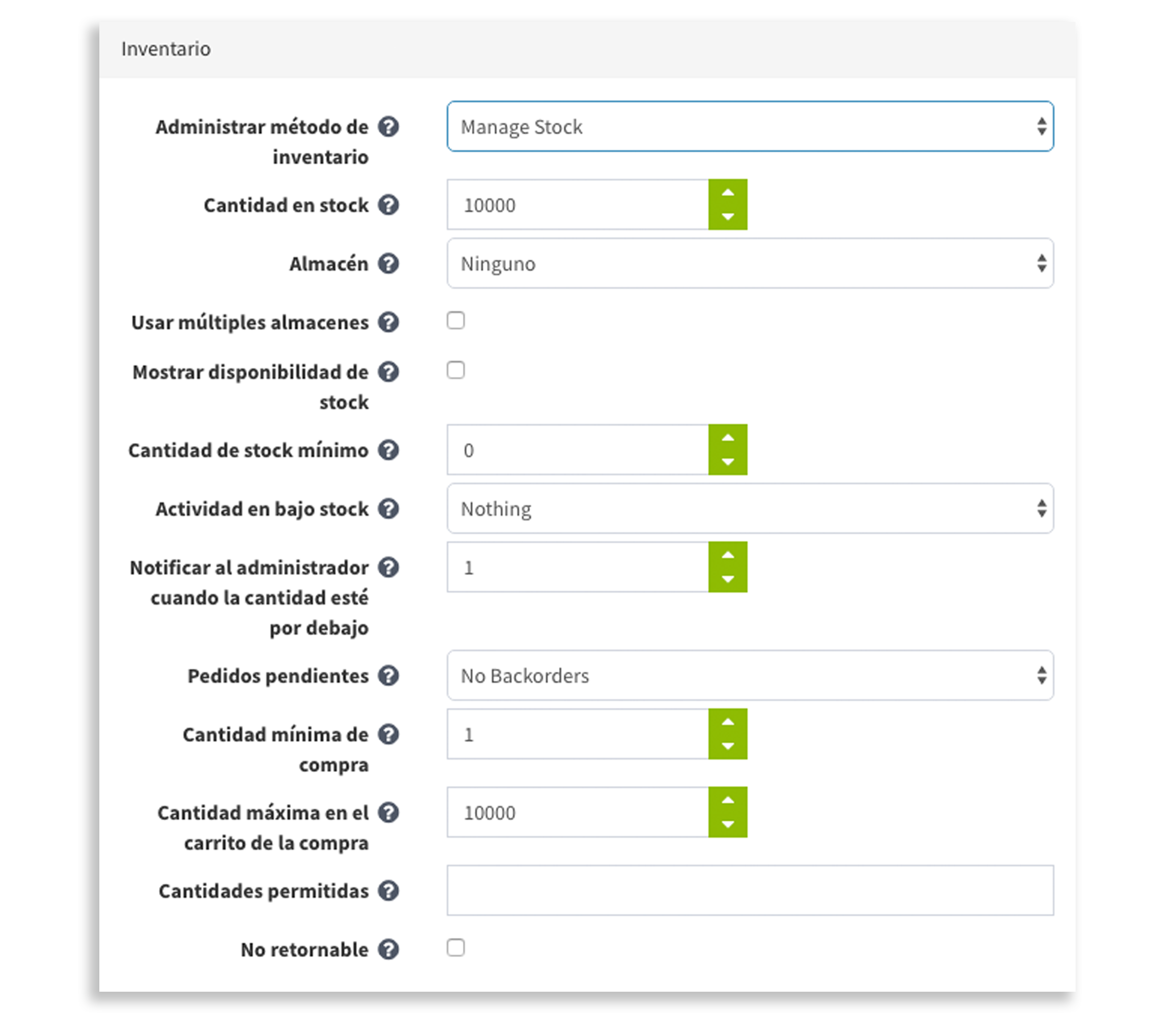
Administrar métodos de inventario: Seleccione el método para administrar el inventario. Cuando está activado, las cantidades de stock se ajustan automáticamente cuando un cliente realiza una compra. También puede establecer acciones de baja actividad social y recibir notificaciones.
Almacén: Elegir un almacén que se utilizará en el cálculo de las tarifas de transporte.
Cantidad mínima de compra: Establecer la cantidad mínima permitida en el carrito por ejemplo, de un cliente establece en 3 para sólo permitir a los clientes comprar 3 o más productos.
Cantidad máxima en el carrito de la compra: Establecer la cantidad máxima permitida en el carrito de la compra de productos por ejemplo, de un cliente establece en 5 y sólo permiten a los clientes comprar 5 de este producto.
Cantidades permitidas: Introduzca una lista separada por comas de cantidades permitidas para este producto. En lugar de un cuadro de texto que les permita introducir cualquier cantidad, recibirán una lista despegable de los valores que introduzca aquí.
No retornable: Marca si este producto no es retornable. En este caso un cliente no puede presentar la solicitud de devolución.
6.- En la secciones de Asignaciones puede ordenar y elegir a que categoría pertenece de una manera mas ordenada.
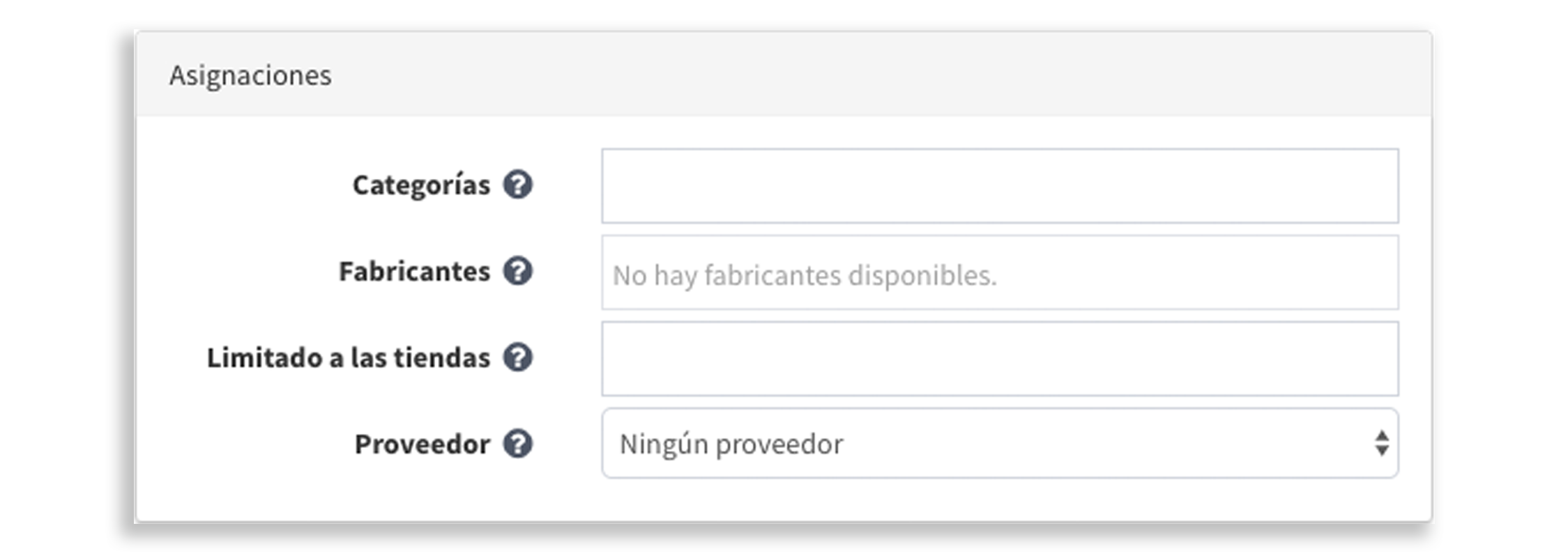
Categoría: Elegir categorías. Puede administrar las categorías de product seleccionando Catálogo > Categorías.
Fabricantes: Elegir el fabricante. Puede administrar los fabricantes seleccionados Catálogo > Fabricantes.
Limitado a las tiendas: Determina si el producto está disponible sólo en ciertas tiendas.
Proveedor: Elegir un proveedor de este producto. Esto puede ser útil si usted está utilizando la funcionalidad de múltiples proveedores.
7.- Guardar Detalles del producto y a continuación podemos Insertar una imagen del articulo, vamos a Cargar un archivo, ubicamos la imagen a referir y después de cargarse damos click en Añadir imagen del producto.
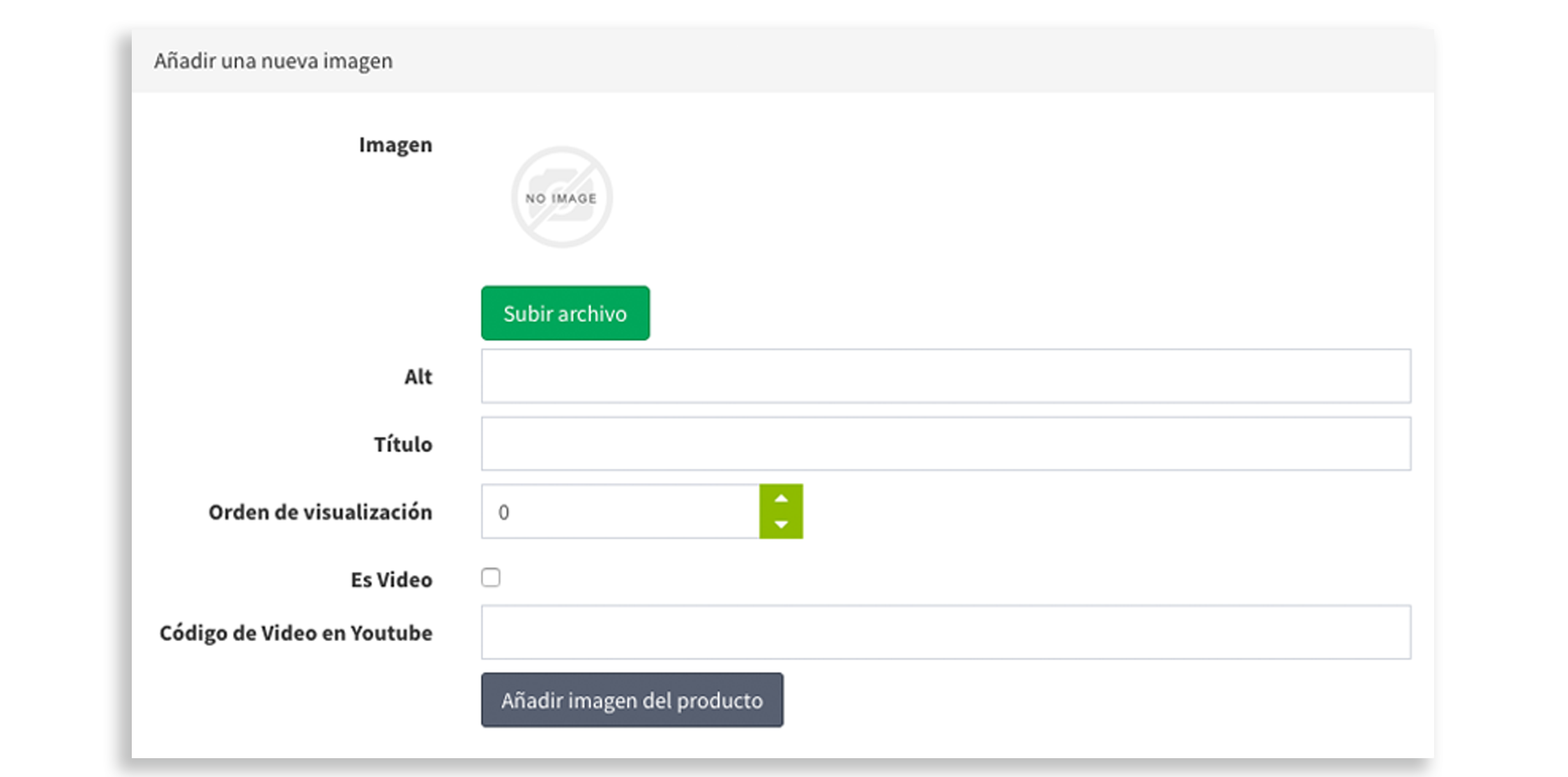
Alt: Es un texto que sirva como descripción de una imagen, es fundamental pata la búsqueda en Google. Las imágenes aunque no lo parezcan, pueden generarte mucho tráfico a través de las búsquedas, por ello es importante tratarlas correctamente y garantizar que cuenten con todo lo necesario para facilitarle las cosas a los buscadores.
Nota: Es muy importante a términos de posicionamiento SEO, pero también de accesibilidad y usabilidad
Título: Reemplazar el atributo "title" para el elemento "img" HTML. Si está vacío, entonces se utilizará una regla por defecto (Por ejemplo, nombre del producto).
Orden de visualización: Orden de aparición de las imágenes
Es video: Indica si la imagen contiene un video de youtube
Código de Video en Youtube: Código del video de youtube. Generalmente es el código que se encuentra luego de watch?v= en la url del video.

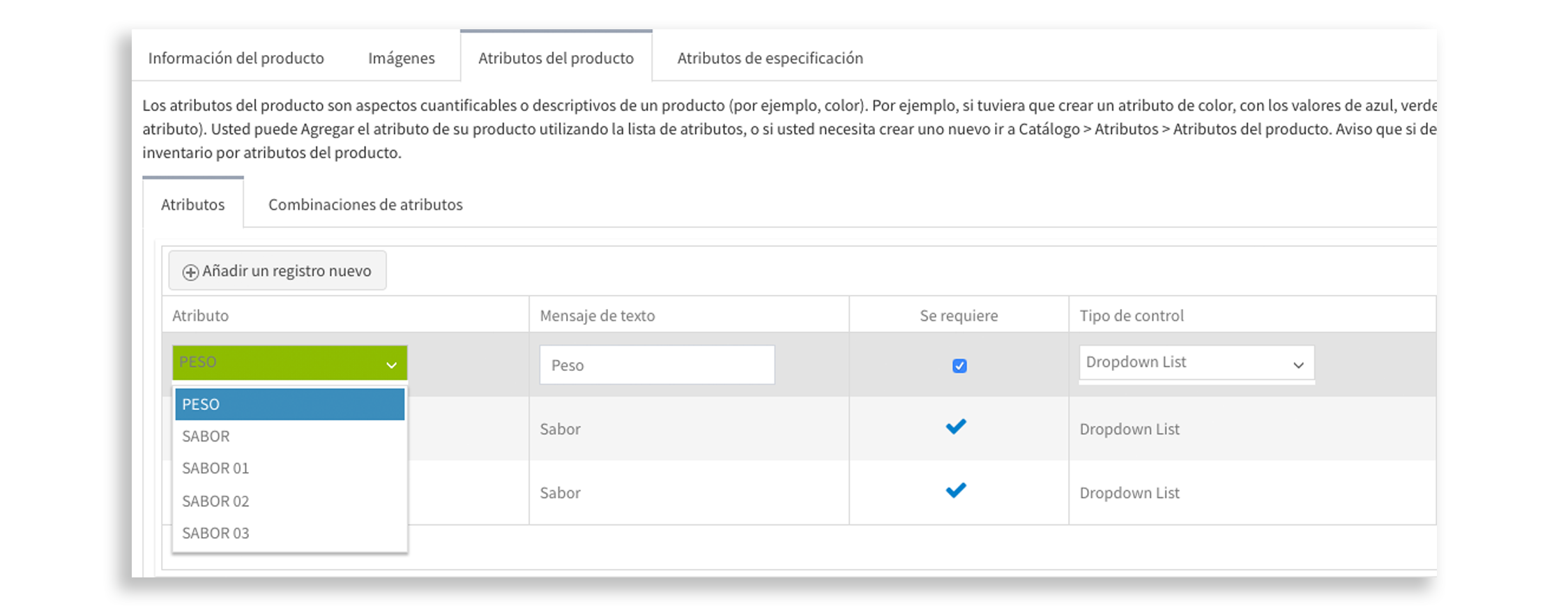
8.- Atributos del producto.
Son aspectos cuantificables o descriptivos de un producto, por ejemplo, si tuviera que crear un atributo de sabor, con los valores de Chocolate, Vainalla, chicle y así sucesivamente, puede aplicar este atributo a los productos, que se venden en varios sabores (se puede ajustar un precio o peso para cualquiera de los valores existentes del atributo).
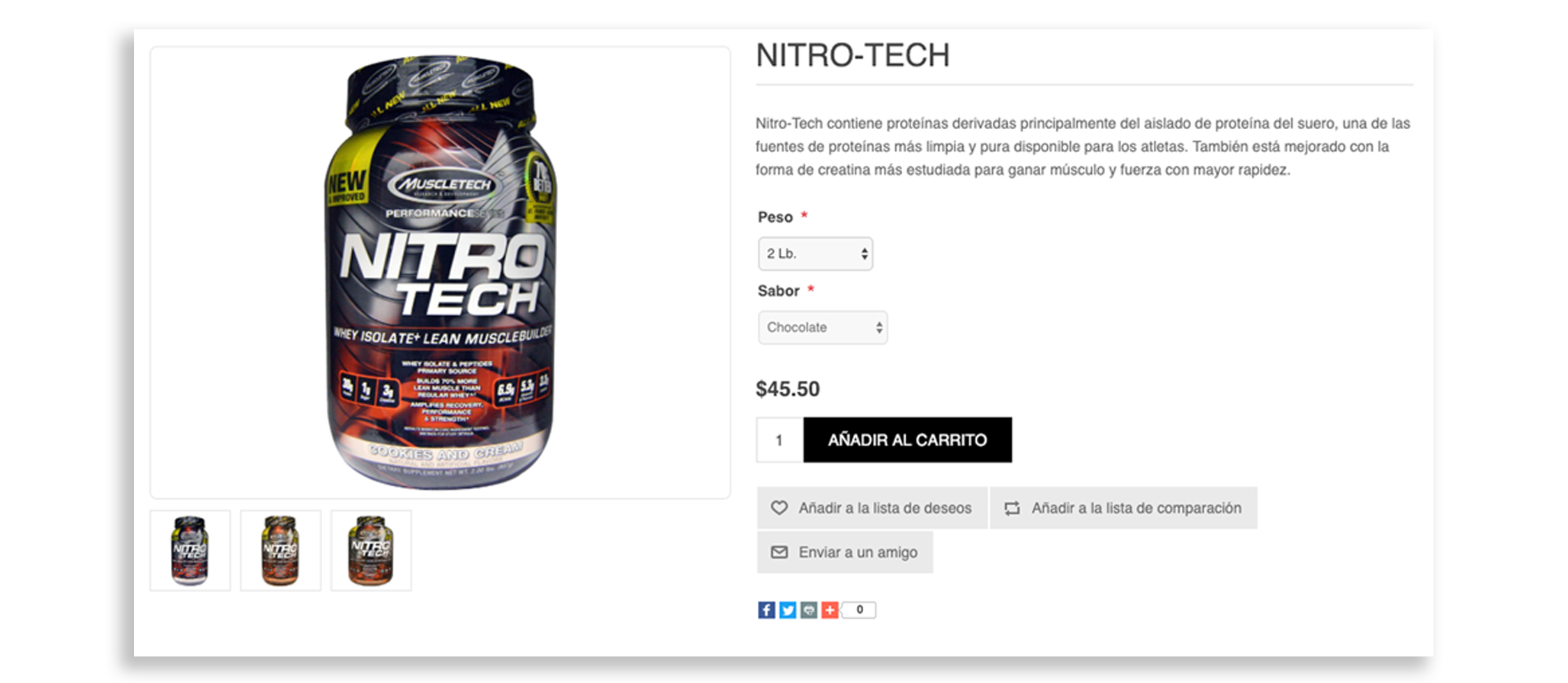
Si desea crear uno nuevo atributo ir a Catálogo > Atributos > Atributos del producto. Aviso que si desea administrar inventario por atributos de producto (por ejemplo 5 camisas verdes y 3 azules), entonces asegúrese de que método de inventario se establece en el seguimiento de inventario por atributos del producto.
7.- Procedemos a Guardar si vamos a salir o Guardar y Continuar editando
