Los atributos son aquellos aspectos del producto que tienen valor en marketing porque su estudio, conocimiento, manipulación y su posterior explotación a través de la comunicación forman parte de la política de producto y desencadenan su éxito o fracaso en el mercado.
Para su configuración en la plataforma de Ecommerce deben seguir los siguientes pasos :
Creamos un nombre para el Atributos.
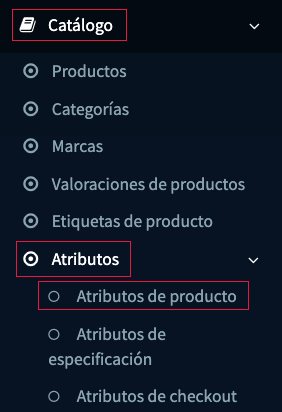
Para acceder a ellos tienes que ingresar en Catálogo > Atributos > Atributos de producto
Nota:
Los atributos de producto son aspectos descriptivos.
Por ejemplo, si tuviera que crear un atributo de color, con los valores de azul, verde, amarillo y así sucesivamente, puede aplicar este atributo a las camisas, que se venden en varios colores (se puede ajustar un precio o peso para cualquiera de los valores existentes del atributo).
Puede agregar atributos a un producto existente en la página. Para ello solo debe añadir un nuevo atributo del producto dar clic en Añadir nuevo

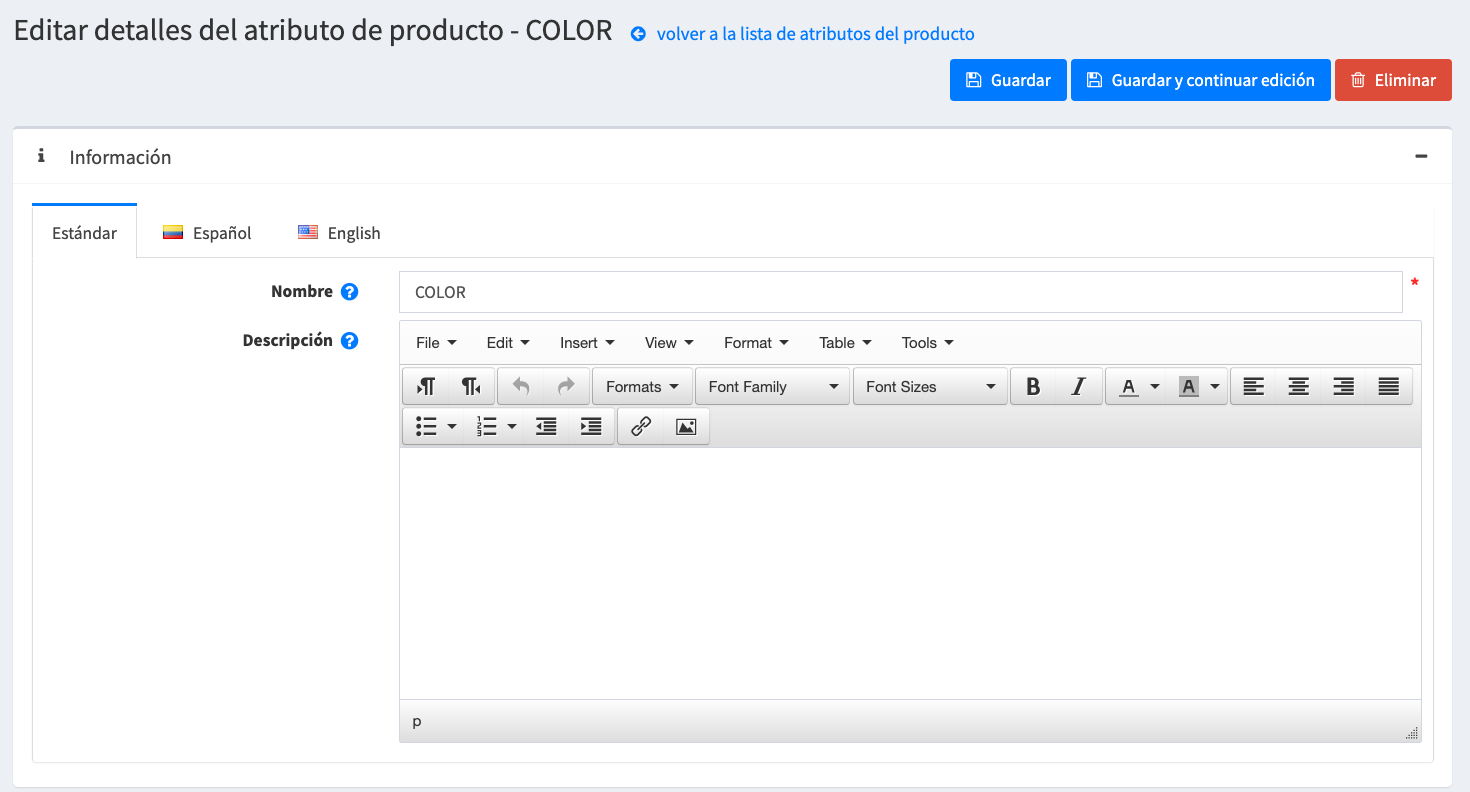
Llenamos los campos con la información requerida como el nombre y la descripción.
Nota:
La descripción es solo de información interna para el comercio, no es un campo obligatorio de ser completado.
Una vez creado los atributos como describe en el primer paso, procedemos a asignar dicho atributo al producto. Para ello nos ubicamos en Catálogo > Productos y editamos el producto.
Al editar el producto nos ubicaremos en la parte inferior para localizar Atributos de Producto, en donde asignaremos los atributos creados.
Importante
Si no ha creado un producto, debe guardar el producto antes de poder agregar atributos.
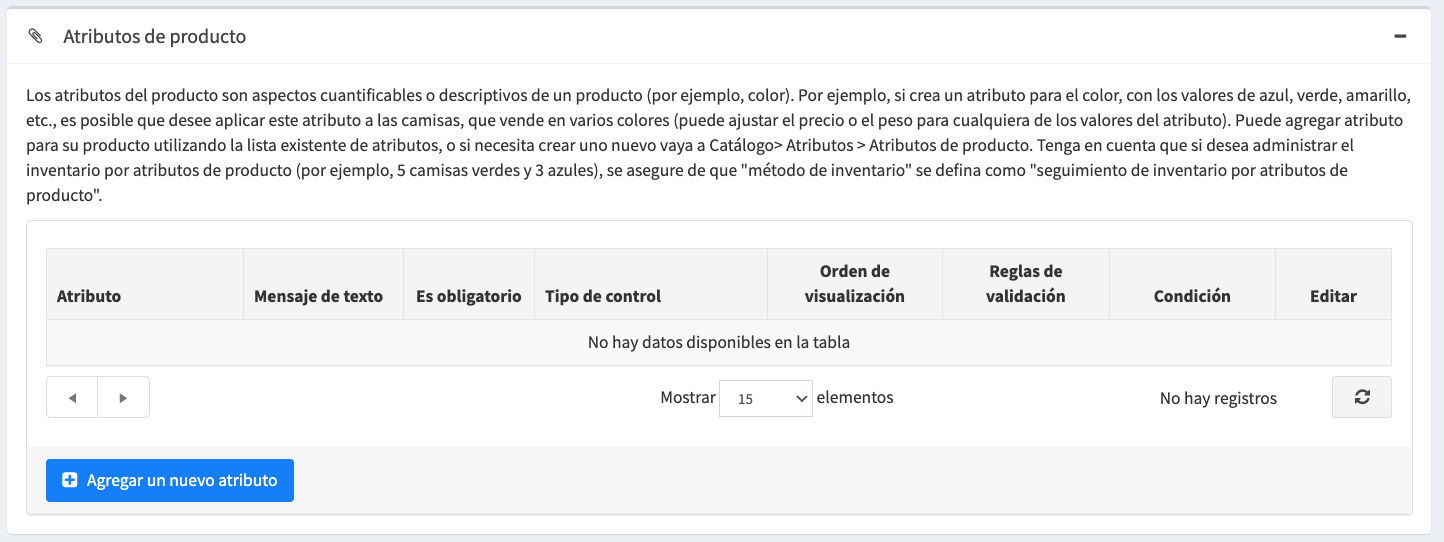
Al dar click en el botón de Agregar un nuevo atributo se nos abre la siguiente ventana el cual incluye:
Atributo: Valor de atributo seleccionado para el producto
Mensaje de texto: Mensaje que se vera en pantalla para que el usuario pueda elegir o seleccionar un valor. Ejemplo: Seleccione su color favorito, o Seleccione su Altura.
Es obligatorio: Lo usamos cuando se requiere un atributo, el cliente debe elegir un valor de atributo adecuado para poder continuar.
Tipo de Control: Se elige cómo se van a mostrar los valores de los atributos, una vez seleccionado nos va aparecer la siguiente lista que vamos a explicar cada una.
Orden de Visualización: Para definir el orden de cómo se mostrará el atributo cuando existan varios en el mismo producto.
Para ello tomaremos como ejemplo el atributo ALTURA.
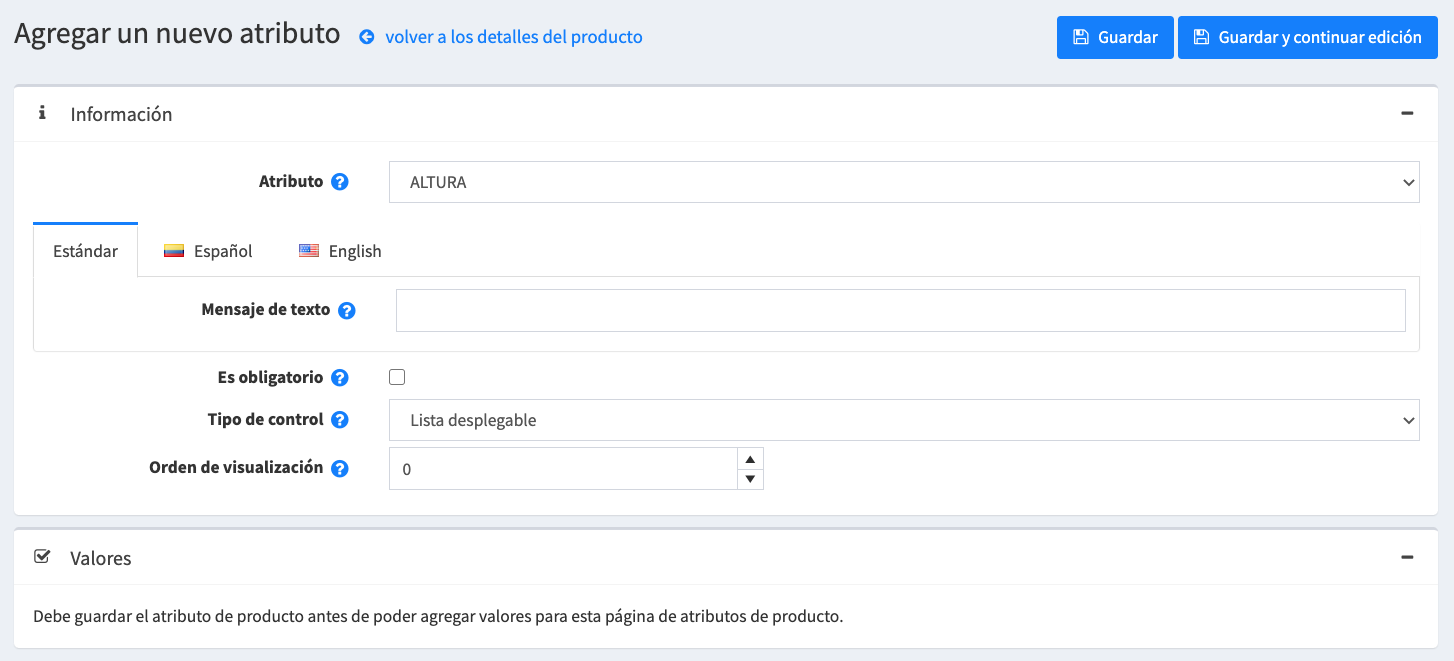
El cual fue seleccionamos de la lista de atributos agregados, como por ejemplo en este caso vamos escoger el atributo de ALTURA

Y procedemos a llenar los campos como muestra la imagen de ejemplo. En nuestro caso escogemos la lista desplegable para que el usuario escoja uno de los valores que existan para ese producto.
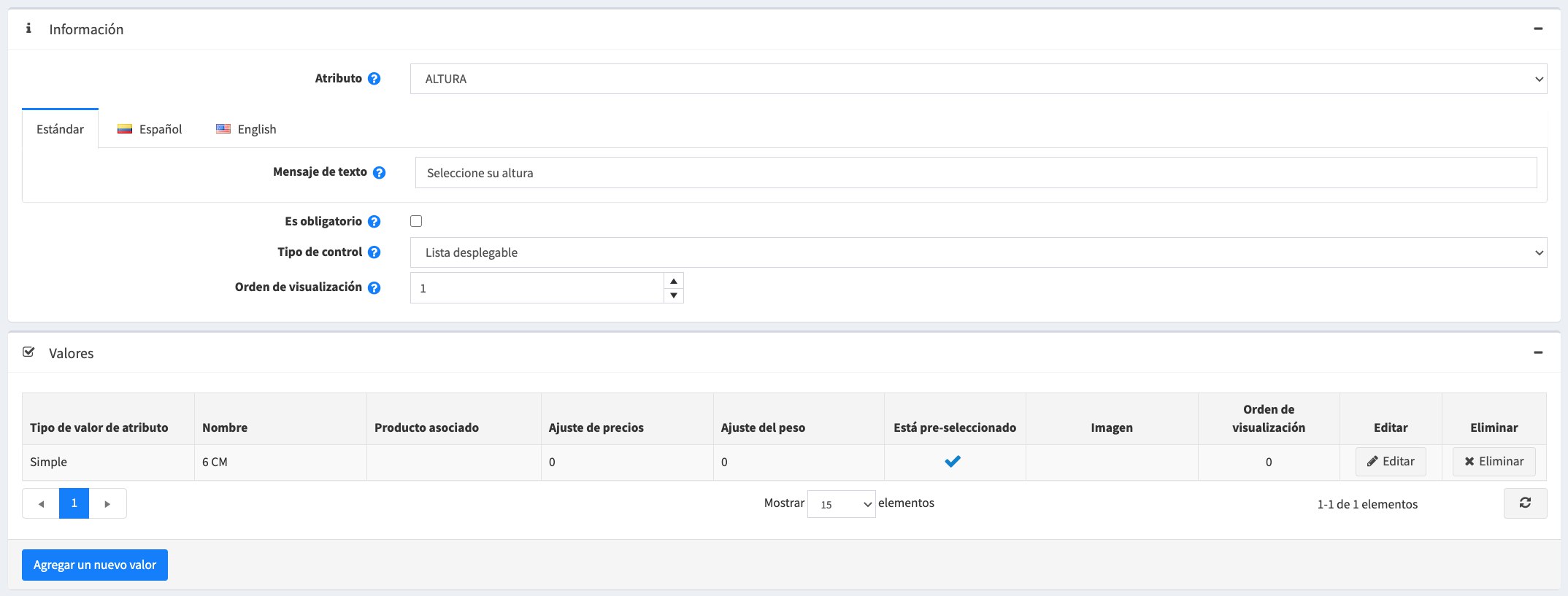
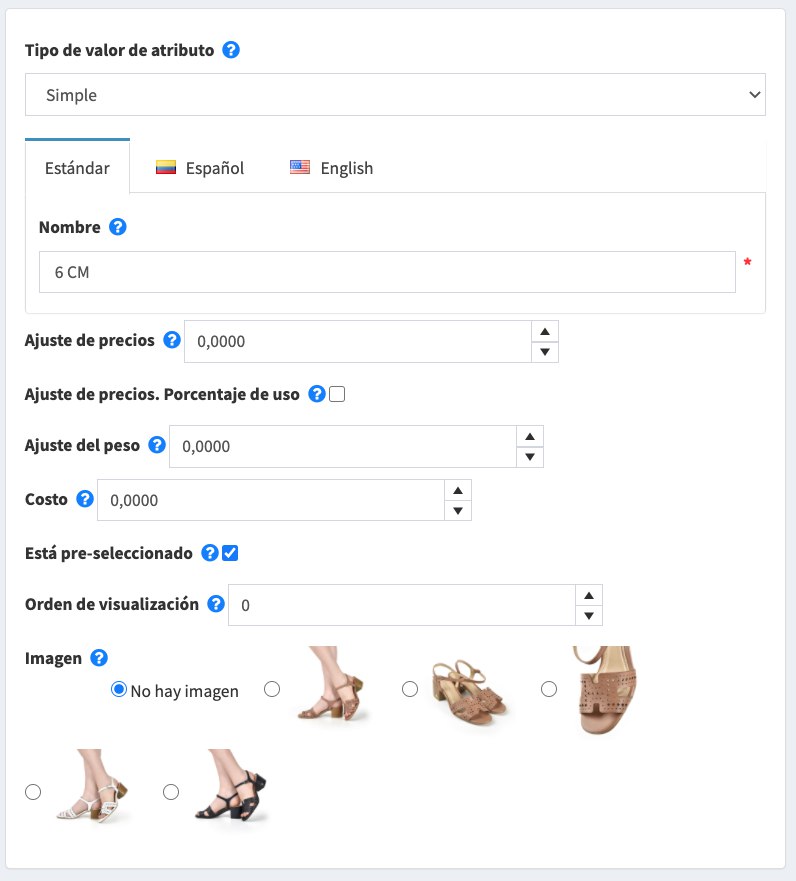
Luego de guardar en la tabla de Valores se visualizará lo agregado en donde tendremos la opción de EDITAR y completar con los valores que requieran como variaciones de precios, cambio de foto, etc.
Luego de llenar los campos procedemos a guardar y estará completo el ingreso de información.
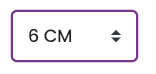
Se despliega una lista, donde podemos seleccionar una de las opciones.
Nos dan varias opciones, donde solo podemos elegir una de ellas.

Nos dan varias opciones, donde solo podemos elegir varias de ellas.

Se crea un a caja de texto, donde el usuario puede escribir.
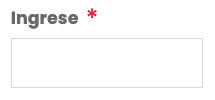
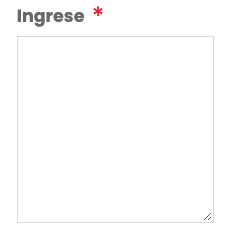
Se crea un a caja de texto mucho más grande, donde el usuario puede escribir.
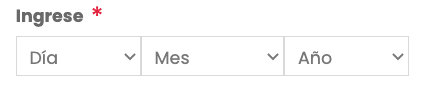
Nos sirve para que el usuario ingrese una fecha
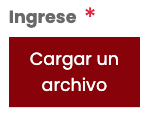
Nos sirve para que el usuario pueda subir un archivo, por ejemplo un pdf
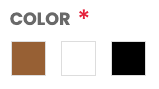
para seleccionar un color
Selecciona una gana de imágenes que pueden ir ligadas a otro atributo, por ejemplo una talla.
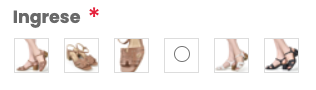
Las casillas están bloqueadas y el administrador es quién elige la selección.
